Itens
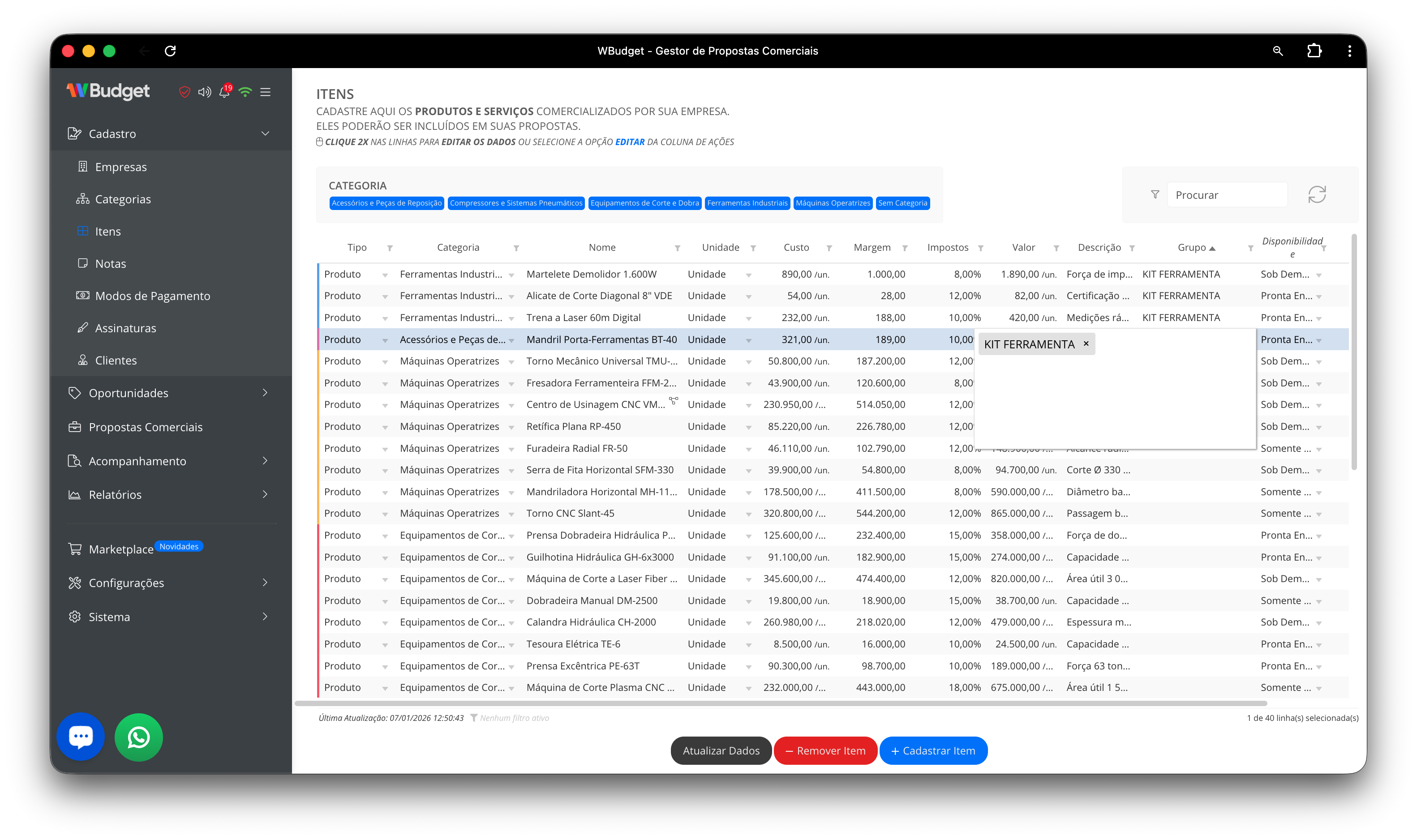
Os itens representam os produtos e serviços comercializados pela sua empresa.
Eles são utilizados diretamente na criação de propostas comerciais, podendo ser organizados por categorias, conter subitens, imagens, descrições detalhadas e regras específicas de exibição.
Para acessar, utilize o menu Cadastro → Itens.
1. Tabela de Itens
Ao acessar a tela de itens, você visualiza a listagem completa de todos os produtos e serviços cadastrados no sistema.
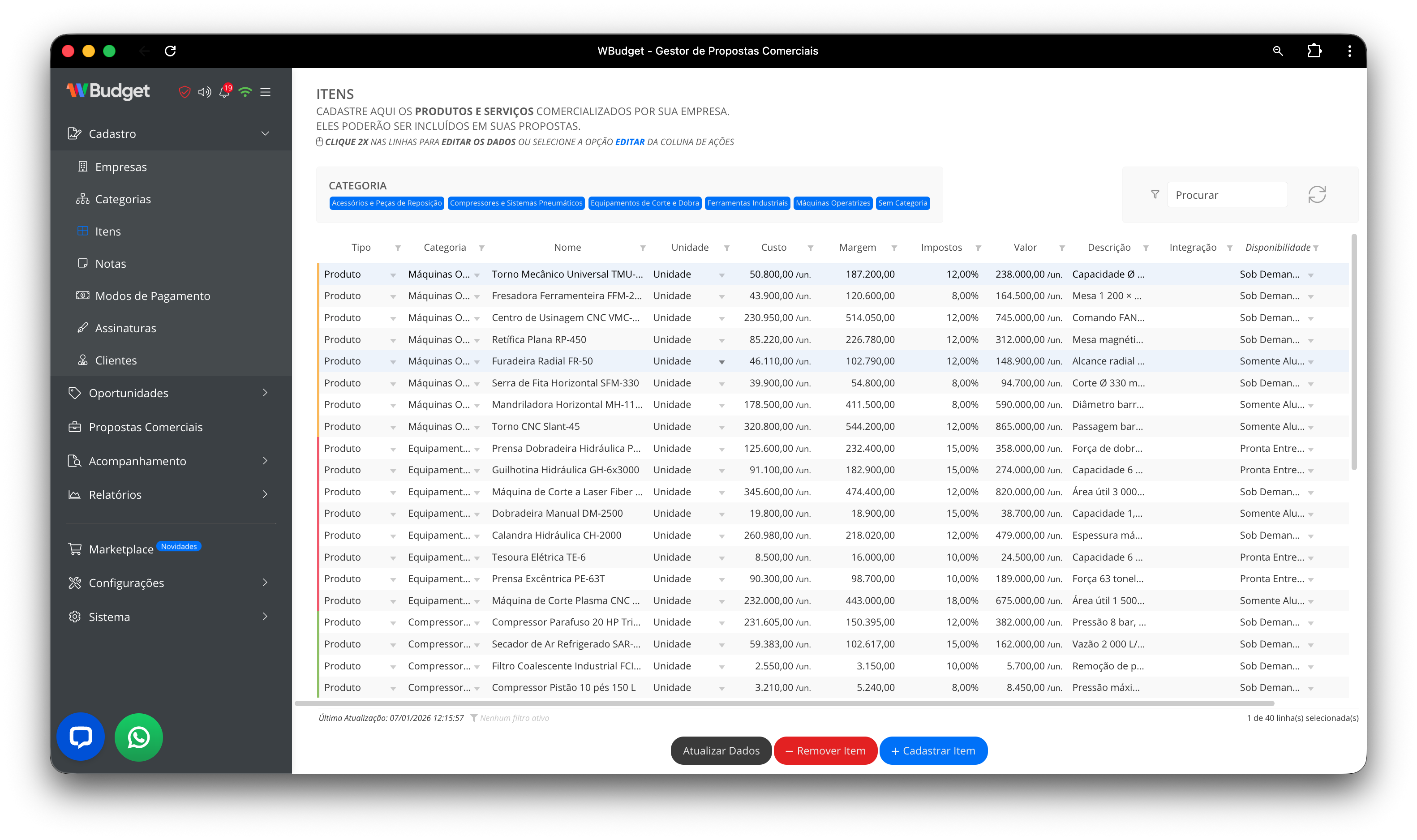
Informações exibidas na tabela
Cada item aparece em uma linha com os seguintes dados:
- Tipo (Produto ou Serviço)
- Categoria (Definida na tabela categoria)
- Nome
- Unidade
- Custo
- Margem
- Impostos
- Valor
- Descrição
- Integração
- Ações (Editar)
Na parte inferior da tela, estão disponíveis os botões:
- Atualizar Dados
- Remover Item
- + Cadastrar Item
Utilize corretamente categorias e descrições para facilitar a organização dos itens e a leitura das propostas comerciais. Você pode também adicionar colunas à sua tabela de itens através da opção Configurações > Atributos Customizados. Nesta tabela de exemplo, a coluna Disponibilidade foi adicionada como atributo da tabela de itens.
2. Cadastro e edição de item
Ao clicar em Editar ou dar duplo clique em uma linha, o sistema abre a tela de cadastro/edição do item.
Ao selecionar + Cadastrar Item, o sistema cria uma nova linha na tabela e abre imediatamente a tela de cadastro/edição.
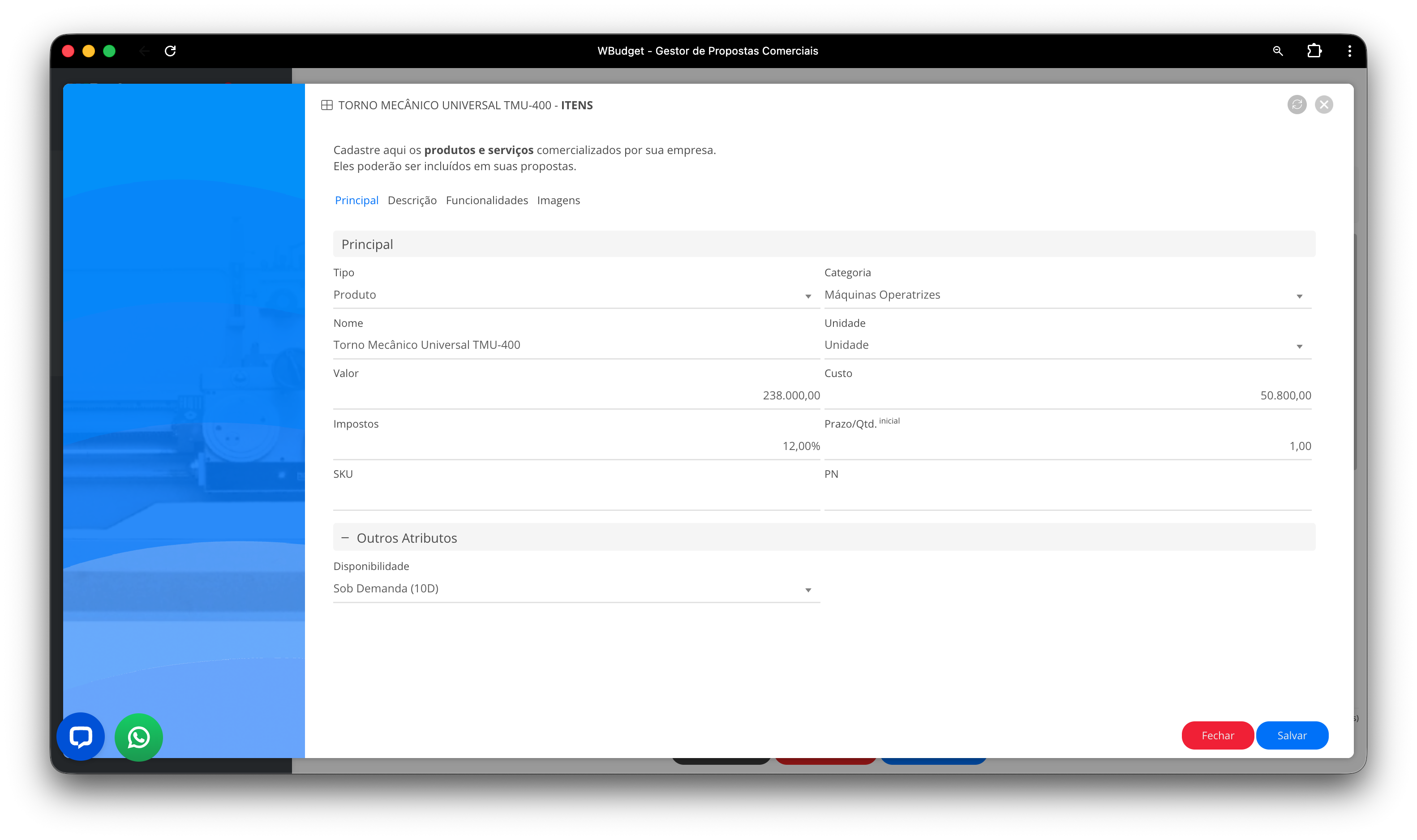
Aba Principal
Nesta aba são definidos os dados principais do item.
Dados principais
- Tipo – Produto ou Serviço
- Categoria – Categoria associada ao item
- Nome
- Unidade
- Valor
- Custo
- Impostos
- Prazo/Qtd. inicial
- SKU
- PN
Os valores configurados aqui são utilizados como base nas propostas, podendo ser ajustados durante a negociação.
Aba Descrição
Na aba Descrição, você pode detalhar técnica ou comercialmente o item.
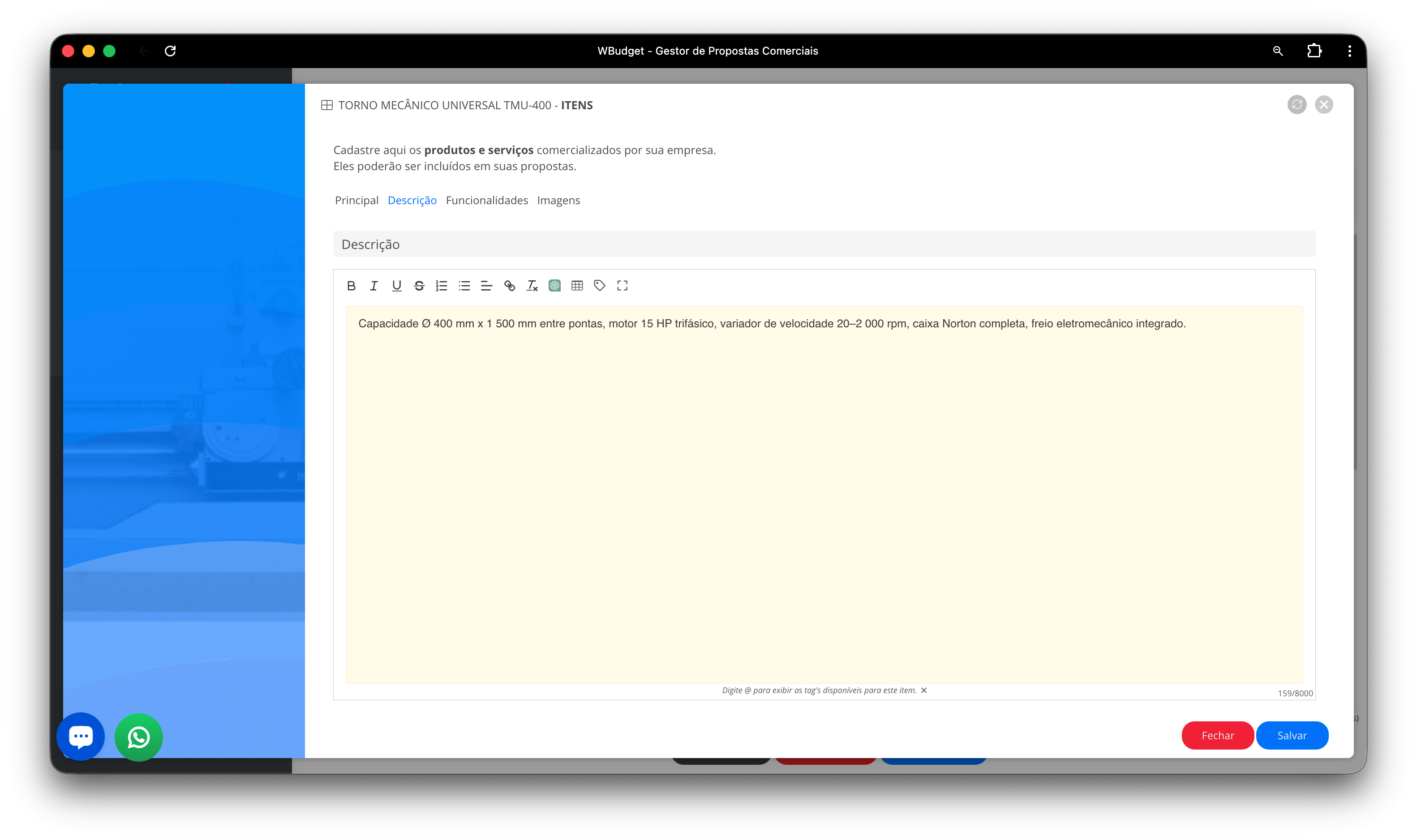
- Editor de texto completo
- Formatação de conteúdo
- Texto exibido na tabela de itens e nas propostas comerciais
Descrição de itens com ChatGPT
O sistema permite gerar descrições automaticamente com auxílio do ChatGPT.
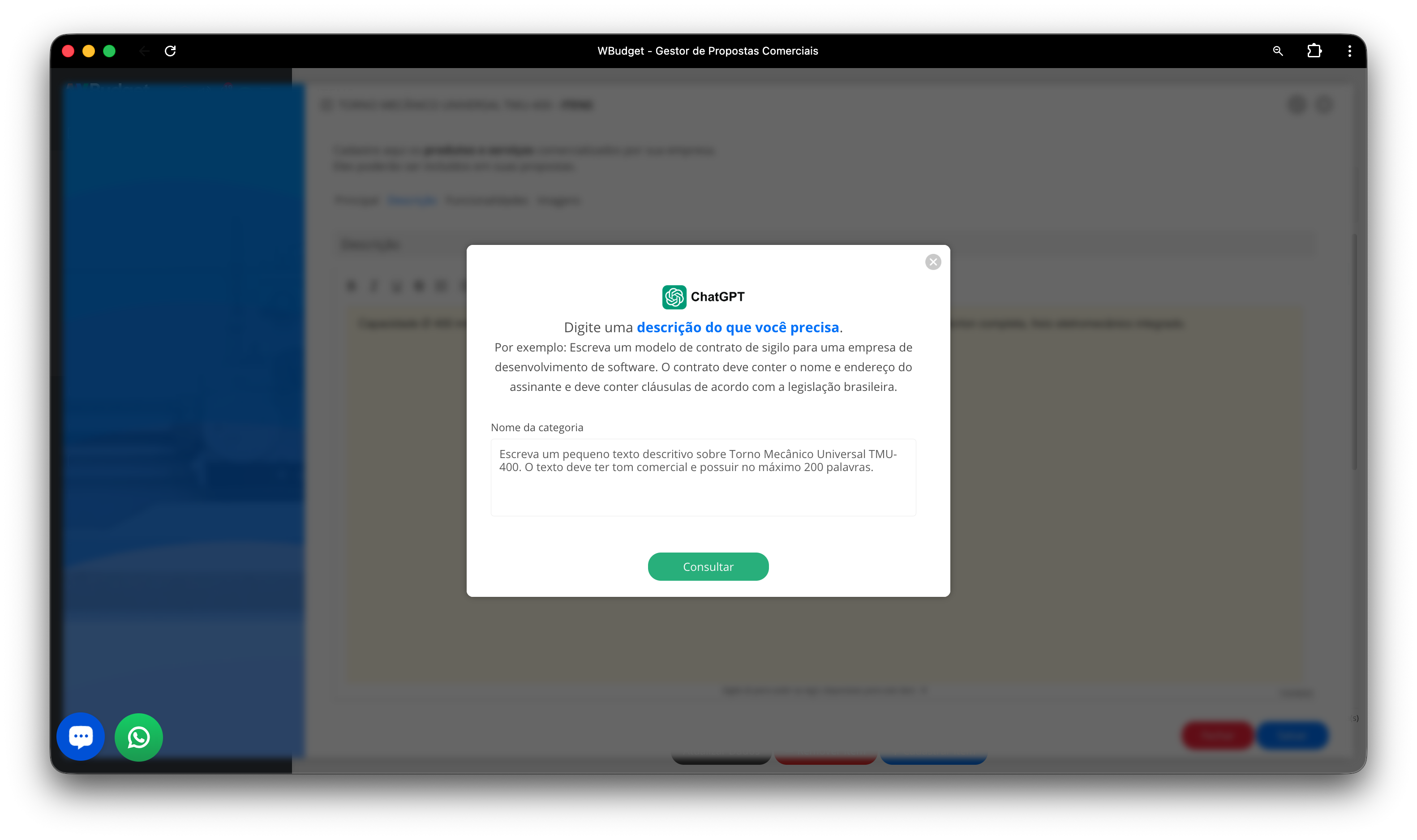
Basta informar o que você precisa para gerar um texto descritivo para o item.
Descrições claras e bem estruturadas aumentam a compreensão do cliente e a qualidade da proposta.
Aba Funcionalidades
Na aba Funcionalidades, você pode configurar agrupamentos e regras de uso do item.
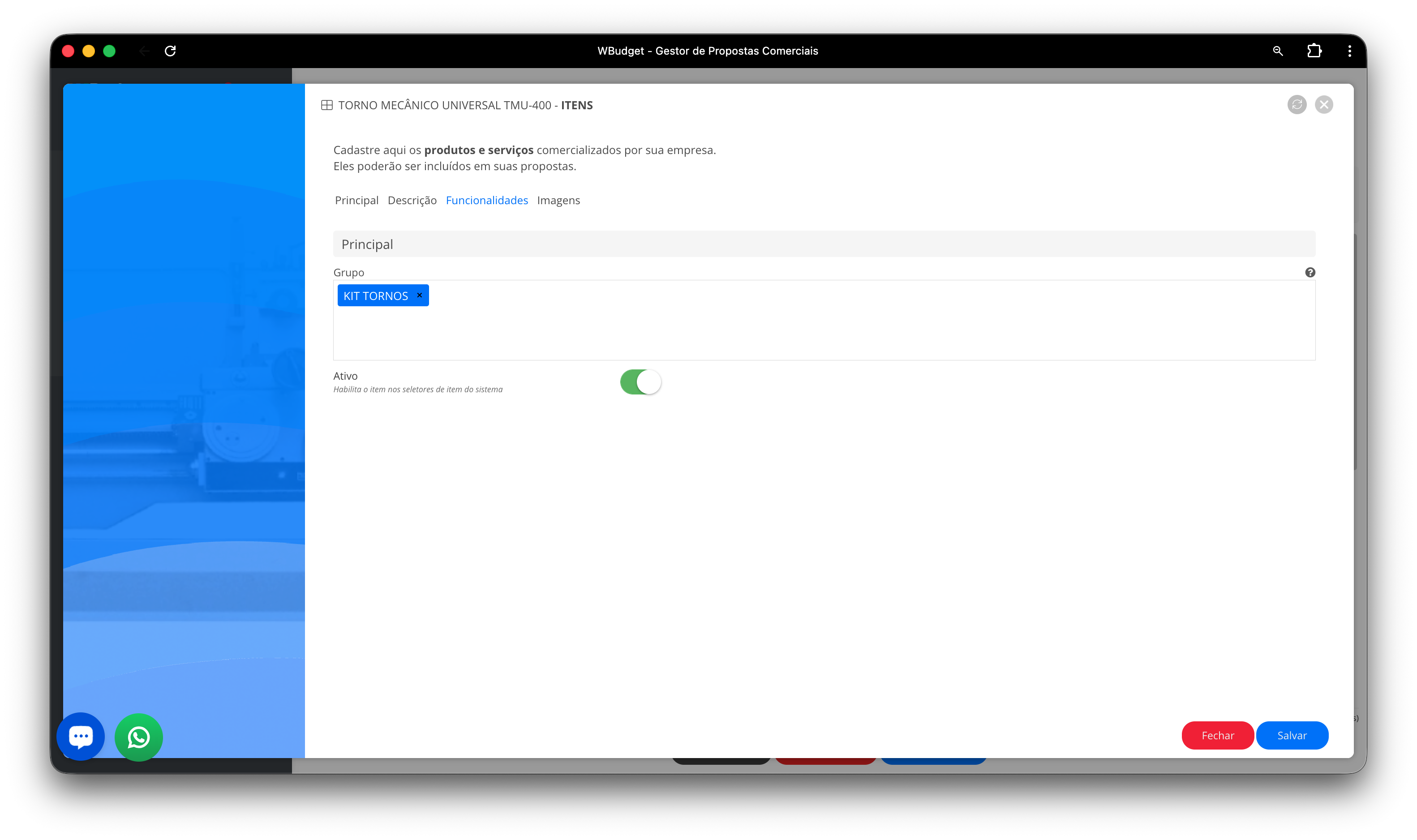
Grupos de itens
A funcionalidade grupos de itens permite que você possa adicionar ou
Ativar ou desativar item
Por meio do seletor Ativo você pode manter habilitar ou desabilitar a utilização de um item em propostas. Ao mesmo tempo, o item permanece registrado no sistema, garantindo a integridade de propostas antigas, relatórios históricos, indicadores de desempenho e análises financeiras já realizadas.
Aba Imagens
Na aba Imagens, você pode adicionar imagens ilustrativas ao item.
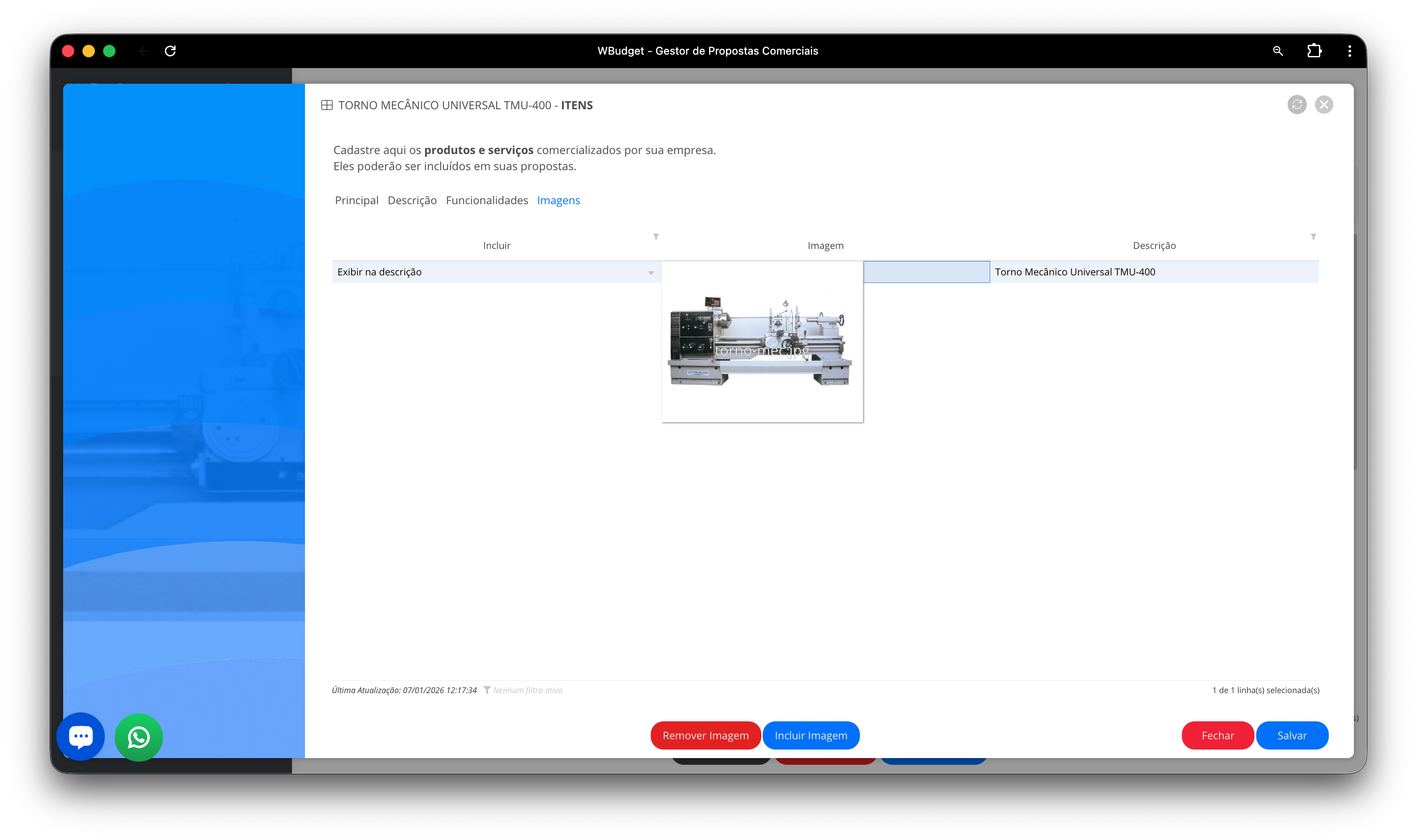
Imagens de itens
- Inclusão de até 3 imagens por item
- Tamanho máximo por imagem: 4 MB
- Definição de onde a imagem será exibida:
- Descrição do item (tabela ou lista de itens da proposta)
- Bloco de apêndice da proposta comercial
As imagens ajudam o cliente a visualizar melhor o produto ou serviço apresentado.
Utilize imagens claras e objetivas para valorizar visualmente suas propostas.
3. Menu de ações
Na tela principal de itens, ao clicar com o botão direito sobre um item, você acessa o menu contextual com todas as ações disponíveis.
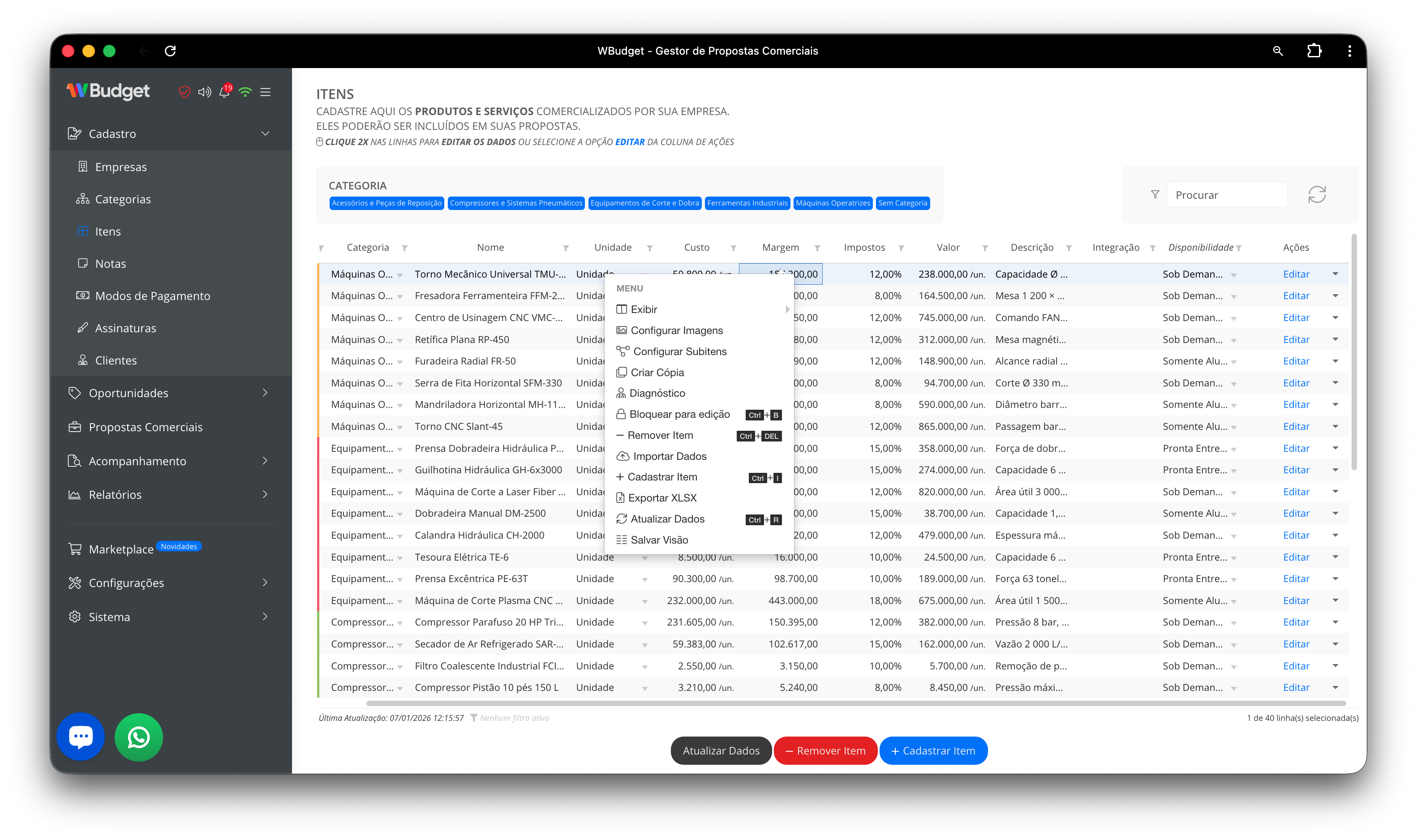
Opções disponíveis
- Exibir – Define quais colunas da tabela serão exibidas
- Configurar Imagens – Acesso direto à aba de imagens do item
- Configurar Subitens – Define a composição de subitens
- Criar Cópia – Duplica o item selecionado
- Diagnóstico – Exibe dados analíticos do item
- Bloquear para edição – Impede alterações acidentais
- Remover Item – Exclui o item
- Importar Dados – Importa itens via arquivo
- Cadastrar Item – Cria um novo item
- Exportar XLSX – Exporta a listagem
- Atualizar Dados – Recarrega as informações
- Salvar Visão – Salva filtros e organização da tabela
Configurar Subitens
A configuração de subitens é acessada exclusivamente pelo menu contextual da tabela.
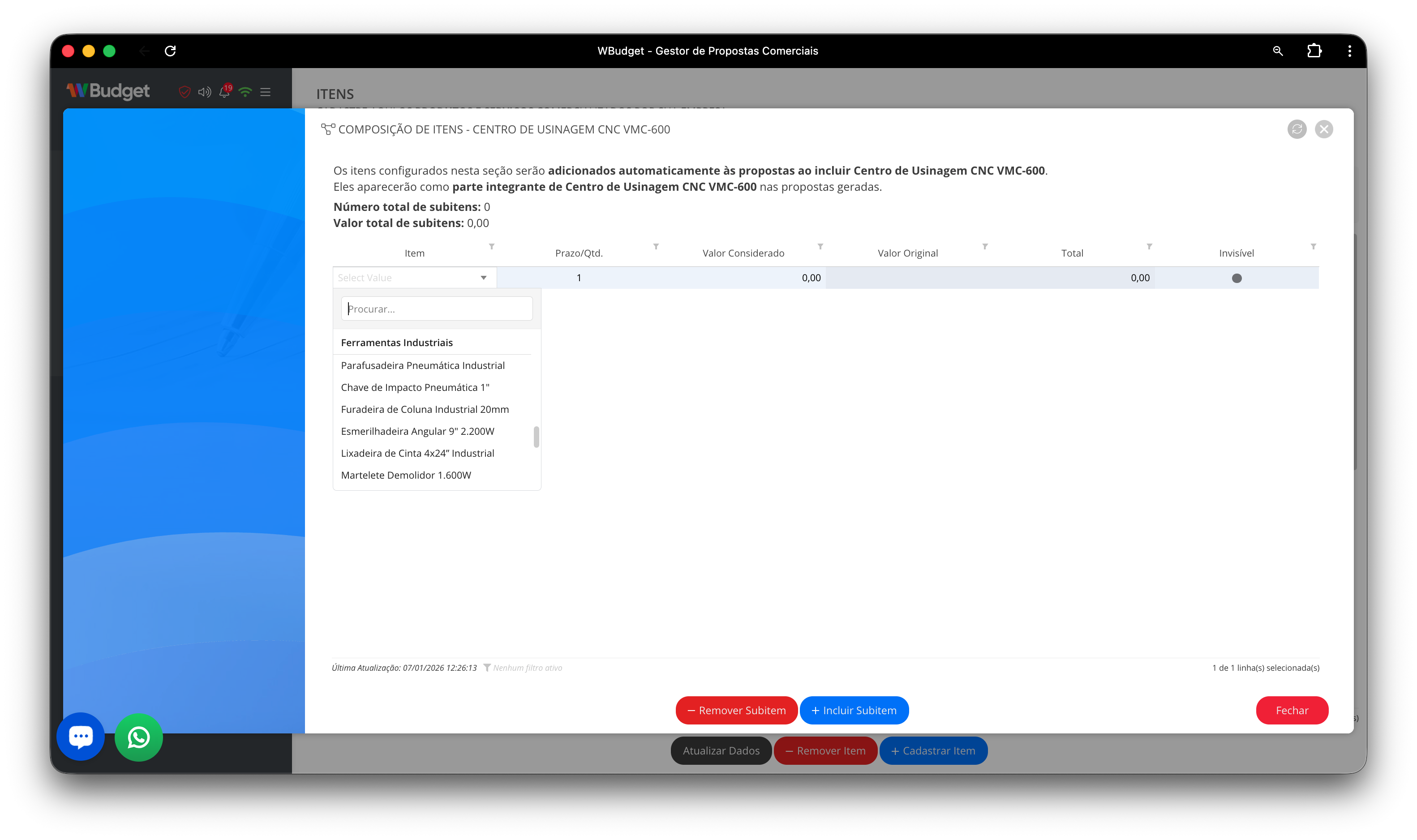
- Subitens são adicionados automaticamente às propostas, vinculados a um item principal
- Podem ter valores, quantidades e visibilidade configuradas
- Ideais para kits, máquinas completas ou soluções integradas
Diagnóstico de item
A opção Diagnóstico, disponível no menu contextual, exibe informações analíticas do item.
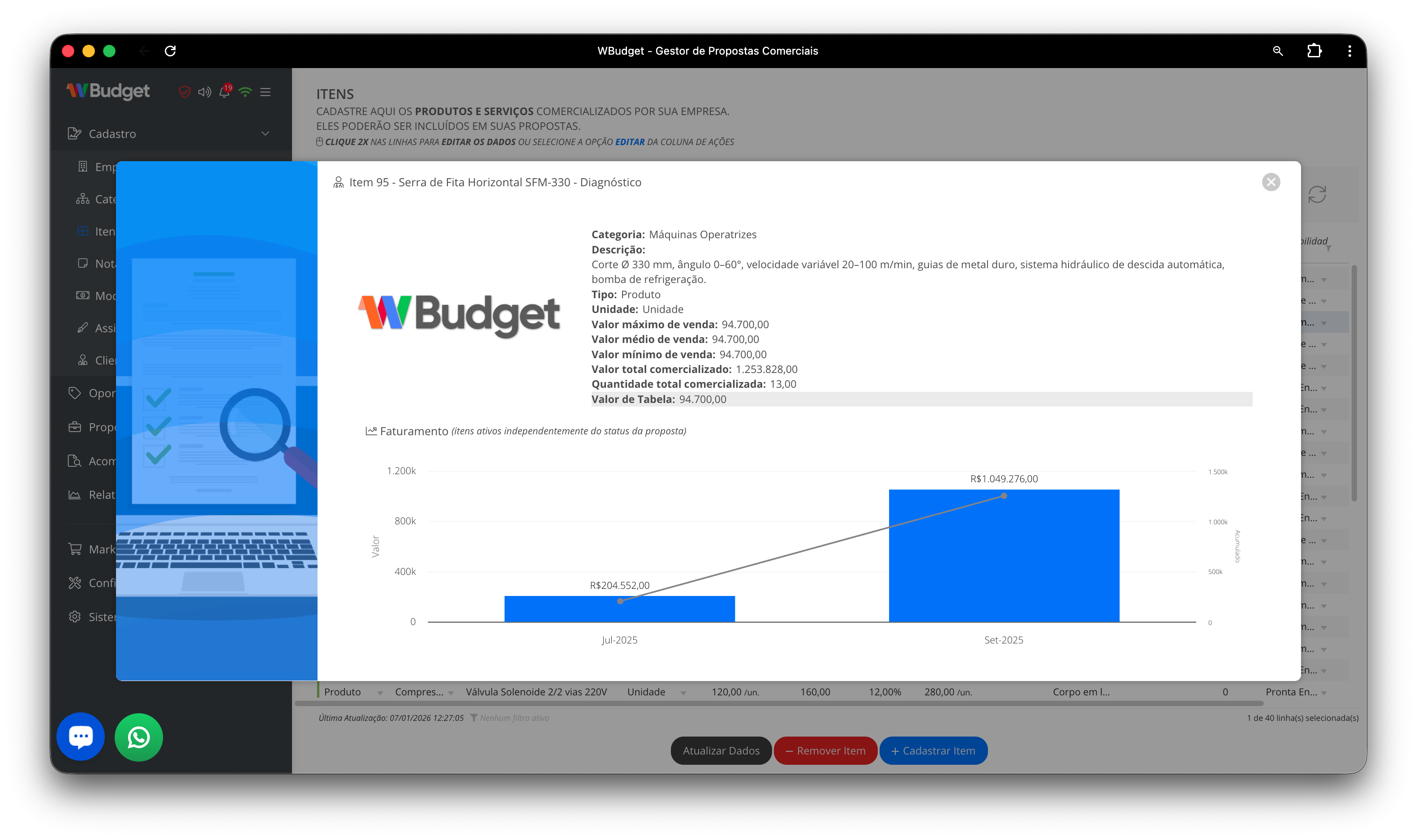
Informações disponíveis:
- Valor mínimo, médio e máximo de venda
- Quantidade comercializada
- Valor total comercializado
- Gráfico de faturamento por período
O diagnóstico considera os itens comercializados, independentemente do status da proposta.
Salvar ou cancelar alterações
Em qualquer tela de edição de item, no canto inferior direito, você encontrará:
- Salvar – Grava as alterações
- Fechar – Cancela a edição sem salvar
Ao fechar sem salvar, todas as alterações realizadas no item serão perdidas.
Boas práticas no cadastro de itens
- Organize os itens corretamente por categoria
- Utilize descrições completas e objetivas
- Cadastre imagens sempre que possível
- Utilize subitens para representar kits e composições
- Revise custos, impostos e valores periodicamente