Modelos de Proposta
A opção Modelos de Proposta, disponível no menu Configurações, permite gerenciar os modelos utilizados na geração das propostas comerciais no WBudget.
Por meio dessa funcionalidade, você pode:
- Visualizar os modelos já cadastrados
- Editar modelos existentes
- Adicionar novos modelos (do zero ou a partir de modelos prontos)
- Definir quais modelos ficam visíveis para uso no sistema
Cada modelo representa a estrutura da proposta comercial, composta por páginas e blocos de conteúdo que serão utilizados ao criar uma nova proposta.
Visão geral da tabela
Nesta tela, é exibida a lista de todos os modelos disponíveis no sistema.
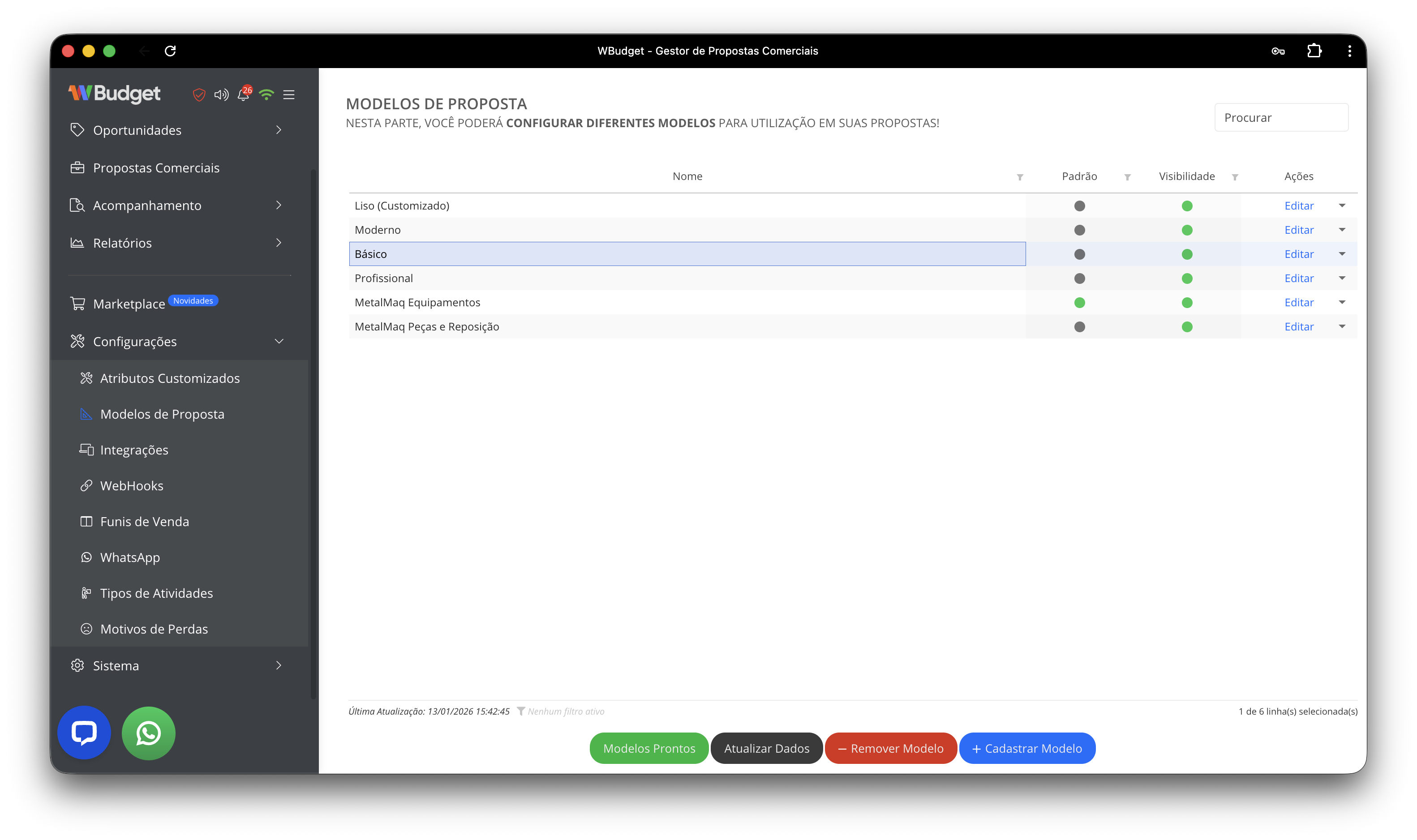
Informações exibidas
-
Nome
Nome do modelo de proposta. -
Padrão
Indica se o modelo é definido como padrão do sistema. -
Visibilidade
Define se o modelo está disponível para utilização ao criar propostas. -
Ações
- Editar: abre a tela de edição do modelo selecionado.
Ações disponíveis na tela
-
Modelos Prontos
Abre a janela com modelos pré-configurados disponibilizados pelo WBudget. -
Atualizar Dados
Recarrega a lista de modelos. -
Remover Modelo
Remove o modelo selecionado. -
Cadastrar Modelo
Cria um novo modelo em branco.
Modelos invisíveis não aparecem na seleção durante a criação de propostas.
Adicionar modelos prontos
Ao clicar em Modelos Prontos, o sistema exibe uma lista de modelos pré-configurados, organizados por categoria.
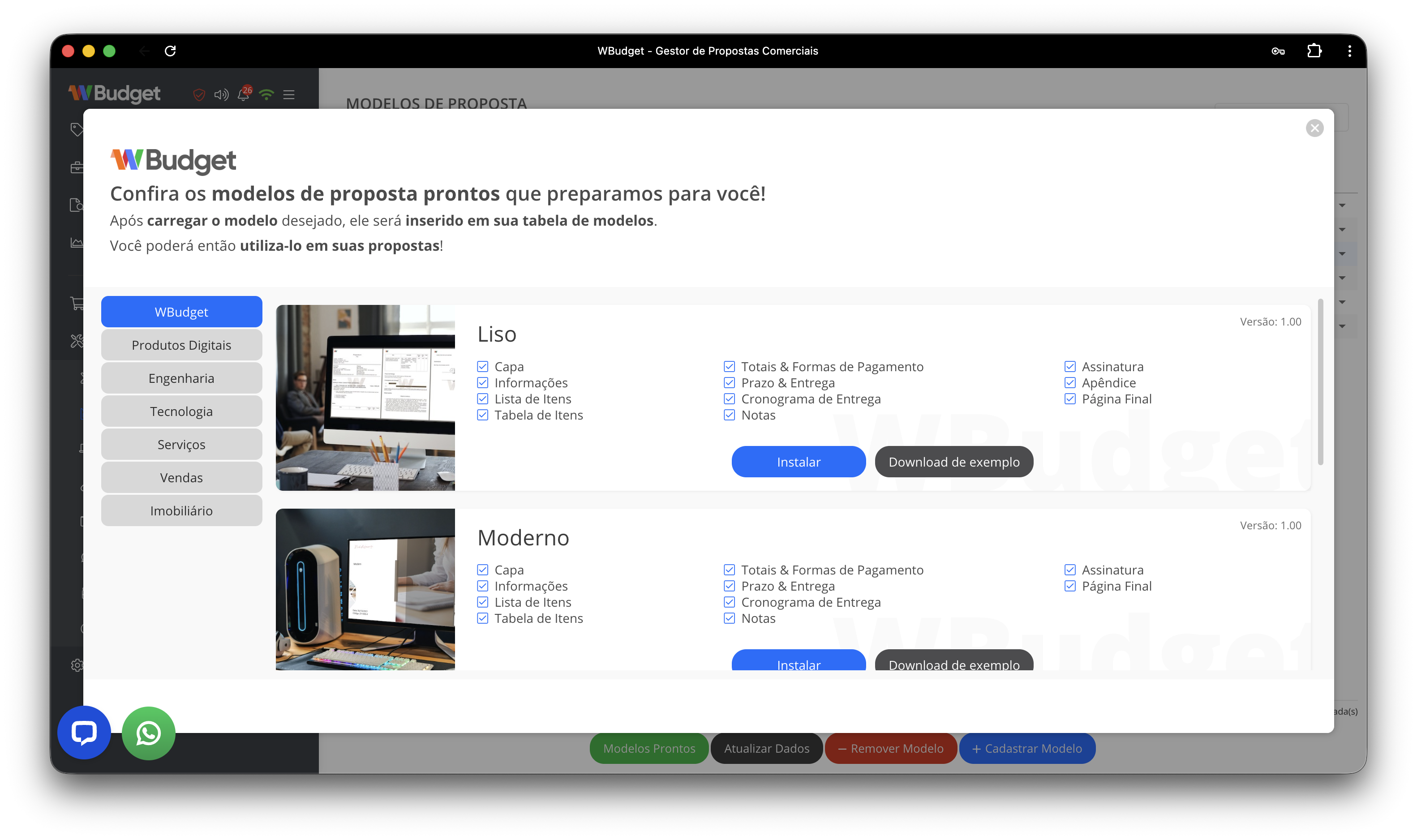
O que é possível fazer
- Visualizar os blocos que compõem cada modelo
- Instalar o modelo escolhido
- Fazer download de exemplo (quando disponível)
Após a instalação, o modelo passa a aparecer na lista principal de modelos e pode ser editado livremente.
Utilizar um modelo pronto é a forma mais rápida de começar, especialmente para novos usuários.
Edição de modelos de proposta
Ao editar ou criar um modelo, a tela é dividida em duas abas principais: Conteúdo e Layout.
Aba Conteúdo
Nesta aba, você define quais páginas e blocos farão parte do modelo de proposta.
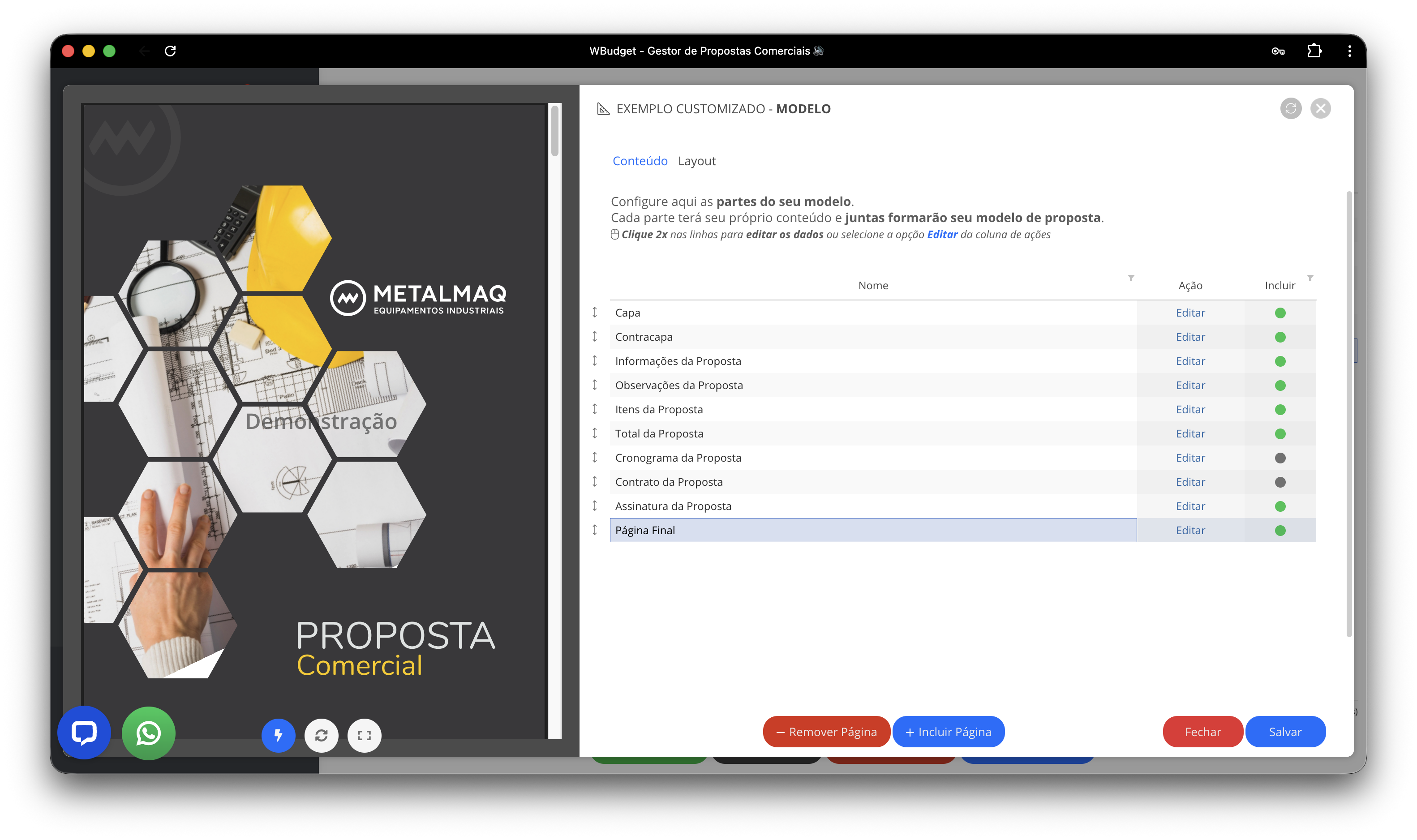
Blocos disponíveis
Cada linha representa uma parte da proposta, como por exemplo:
- Capa
- Contracapa
- Informações da Proposta
- Itens da Proposta
- Total da Proposta
- Cronograma
- Assinatura
- Página Final
Ações disponíveis
-
Editar
Permite configurar o conteúdo específico de cada bloco. -
Incluir Página
Adiciona um novo bloco ao modelo. -
Remover Página
Remove o bloco selecionado. -
Incluir (ativo/inativo)
Define se o bloco fará parte da proposta final.
A ordem dos blocos define a ordem das páginas na proposta gerada.
Edição de uma parte do modelo
Ao editar um bloco específico, é possível configurar os dados exibidos naquela parte da proposta.
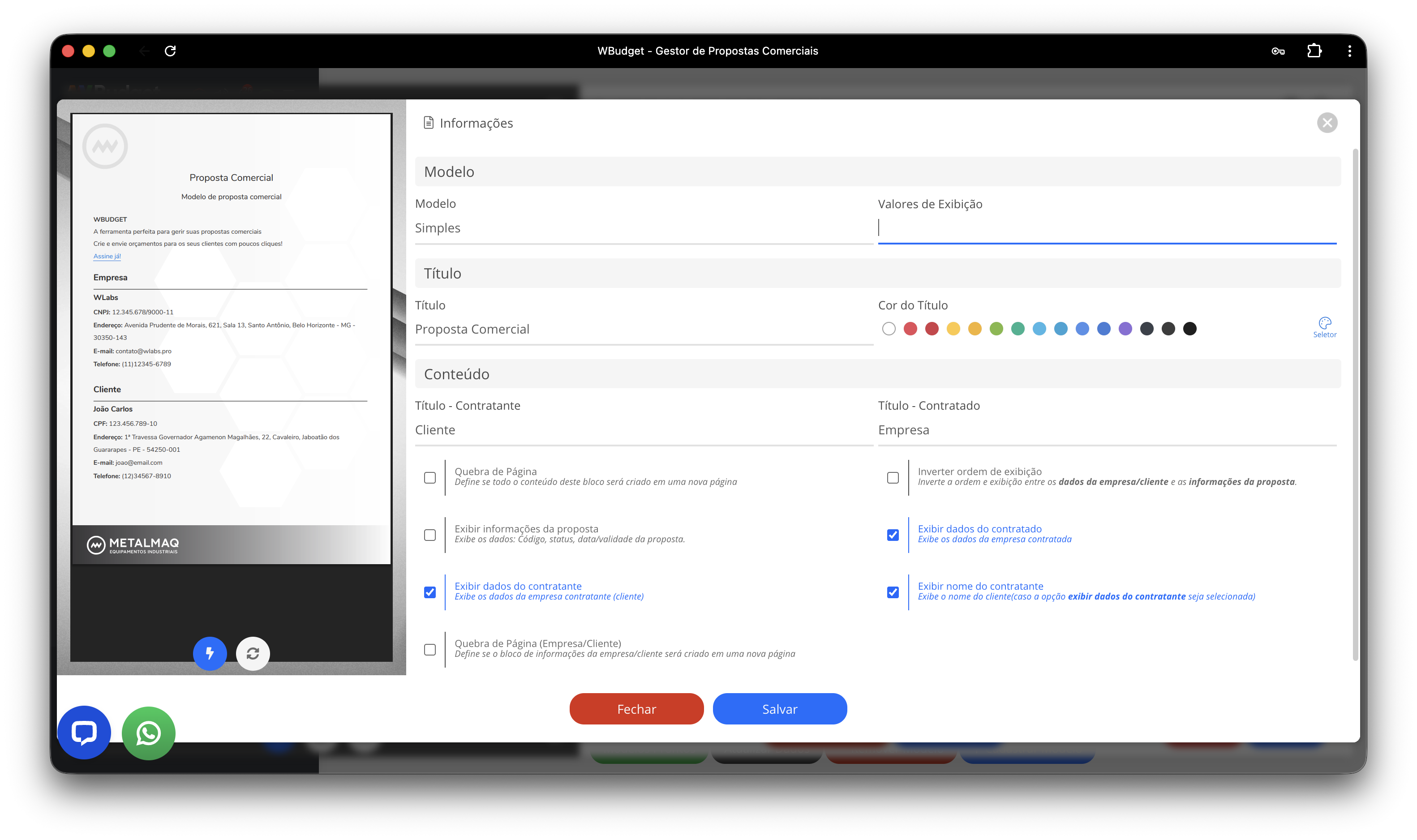
Exemplos de configurações visíveis
- Título da seção
- Cores do título
- Exibição de dados do contratante e contratado
- Quebra de página
- Ordem de exibição das informações
Cada bloco possui opções próprias, de acordo com sua função no modelo.
Aba Layout
A aba Layout concentra as configurações globais do modelo, aplicadas a toda a proposta.
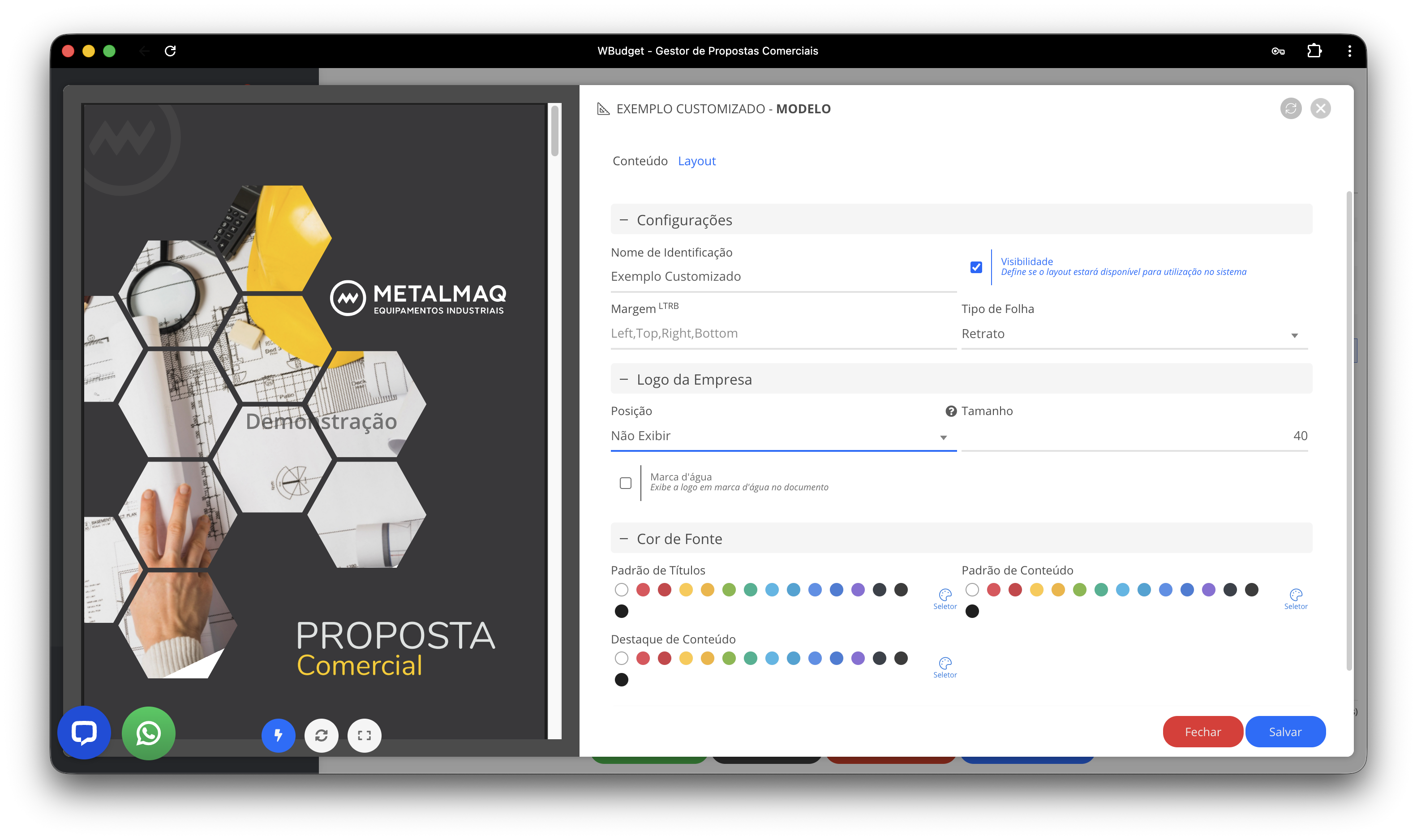
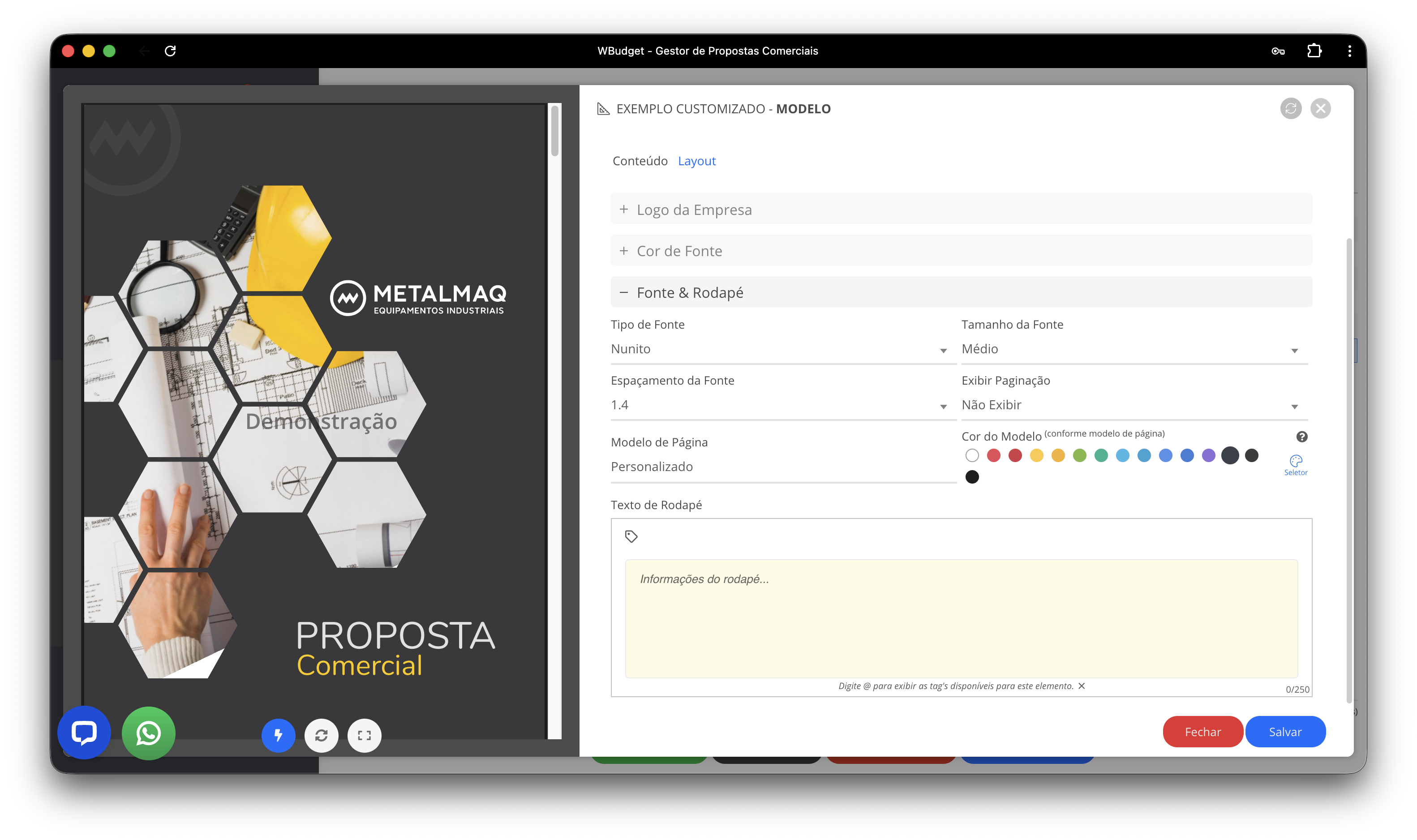
Configurações disponíveis
-
Nome de Identificação
-
Visibilidade do modelo
-
Tipo de folha (exemplo: retrato)
-
Margens da página
-
Logo da empresa
- Posição
- Tamanho
- Marca d’água
-
Fonte
- Tipo
- Tamanho
- Espaçamento
-
Cores
- Títulos
- Conteúdo
- Destaques
-
Rodapé
- Texto personalizado
- Uso de tags dinâmicas
Utilize a aba Layout para padronizar a identidade visual das suas propostas.
Boas práticas
- Comece a partir de um modelo pronto sempre que possível.
- Mantenha apenas os blocos necessários para evitar propostas extensas demais.
- Utilize cores e fontes alinhadas à identidade visual da empresa.
- Teste o modelo criando uma proposta antes de utilizá-lo com clientes.
Alterações em modelos já utilizados podem impactar a geração de novas propostas.