Agentes
A opção Agentes permite ao titular da conta WBudget gerenciar os usuários (assentos) que terão acesso ao sistema.
Por meio dessa funcionalidade, é possível convidar novos agentes, definir níveis de acesso, ajustar permissões, alterar dados, remover usuários e acompanhar o status de ativação de cada agente.
No WBudget, agentes são os usuários vinculados a uma conta, como colaboradores, vendedores ou membros da equipe comercial.
Estrutura de usuários da conta
Toda conta WBudget possui obrigatoriamente:
- 1 Titular
- N Agentes, conforme o plano contratado
Exemplo:
- Plano com 5 usuários → 1 titular + 4 agentes
O titular é o administrador principal da conta e possui total autonomia para gerenciar os agentes.
Tabela de agentes
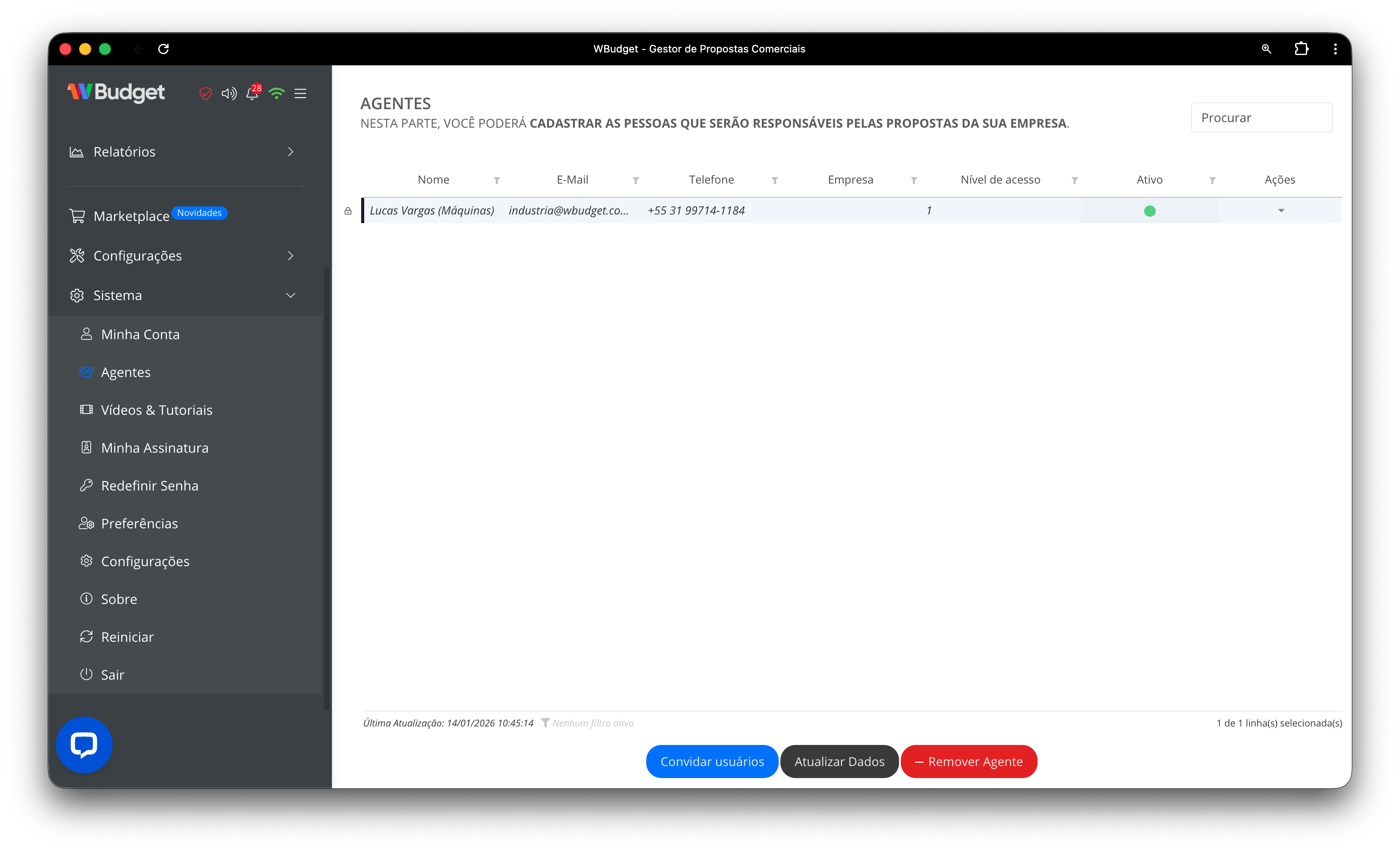
A tela principal exibe a listagem de agentes vinculados à conta.
Informações exibidas
- Nome
- Telefone
- Empresa
- Nível de acesso
- Status (Ativo)
- Ações
Recursos da tela
- Campo Procurar, para localizar agentes rapidamente
- Botões de ação:
- Convidar usuários
- Atualizar dados
- Remover agente
Utilize o campo de busca para localizar agentes em contas com muitos usuários.
Convidando novos agentes
Adicionando e-mail
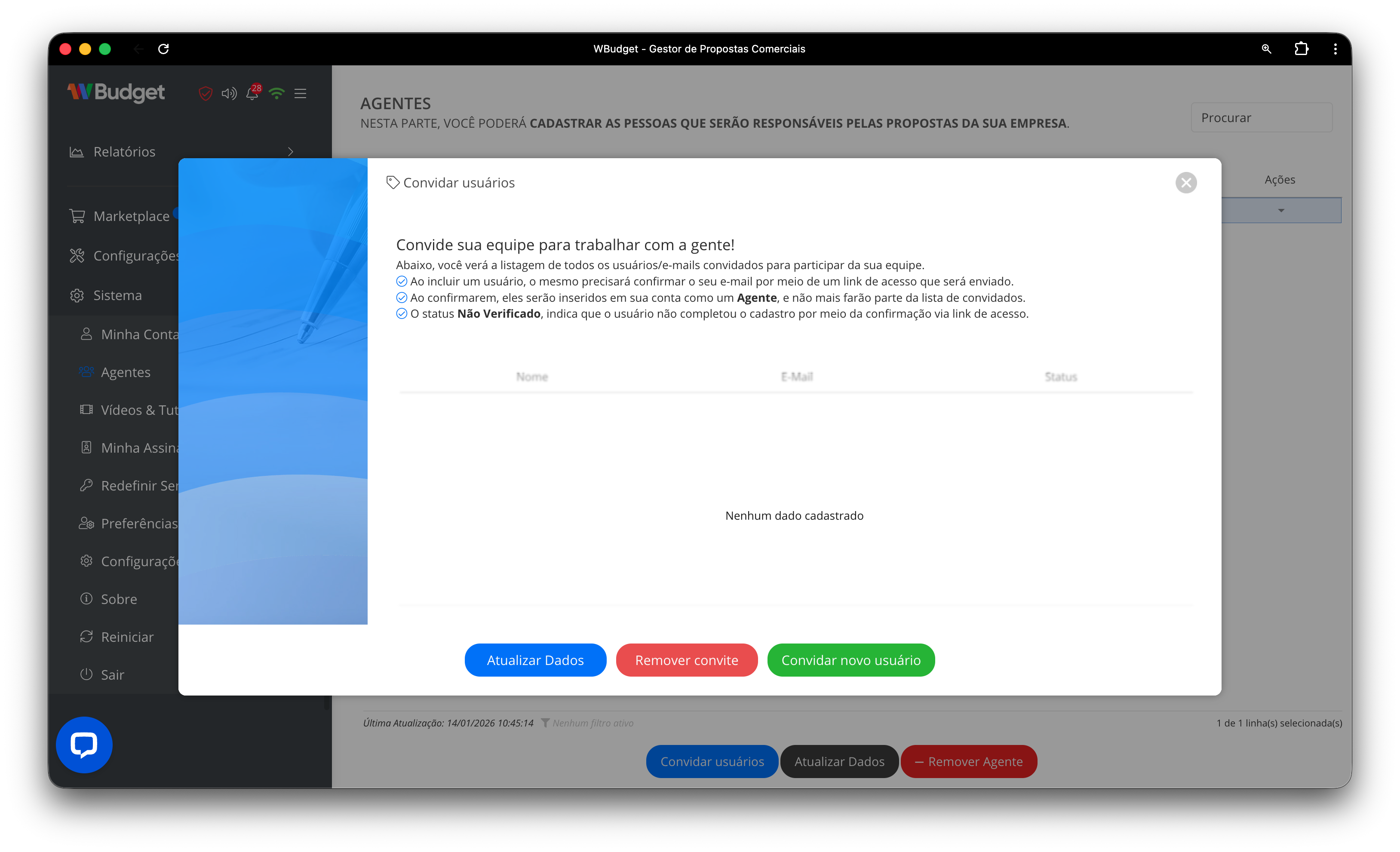
Ao clicar em Convidar usuários, o titular ou administrador pode iniciar o processo de convite.
Criar convite
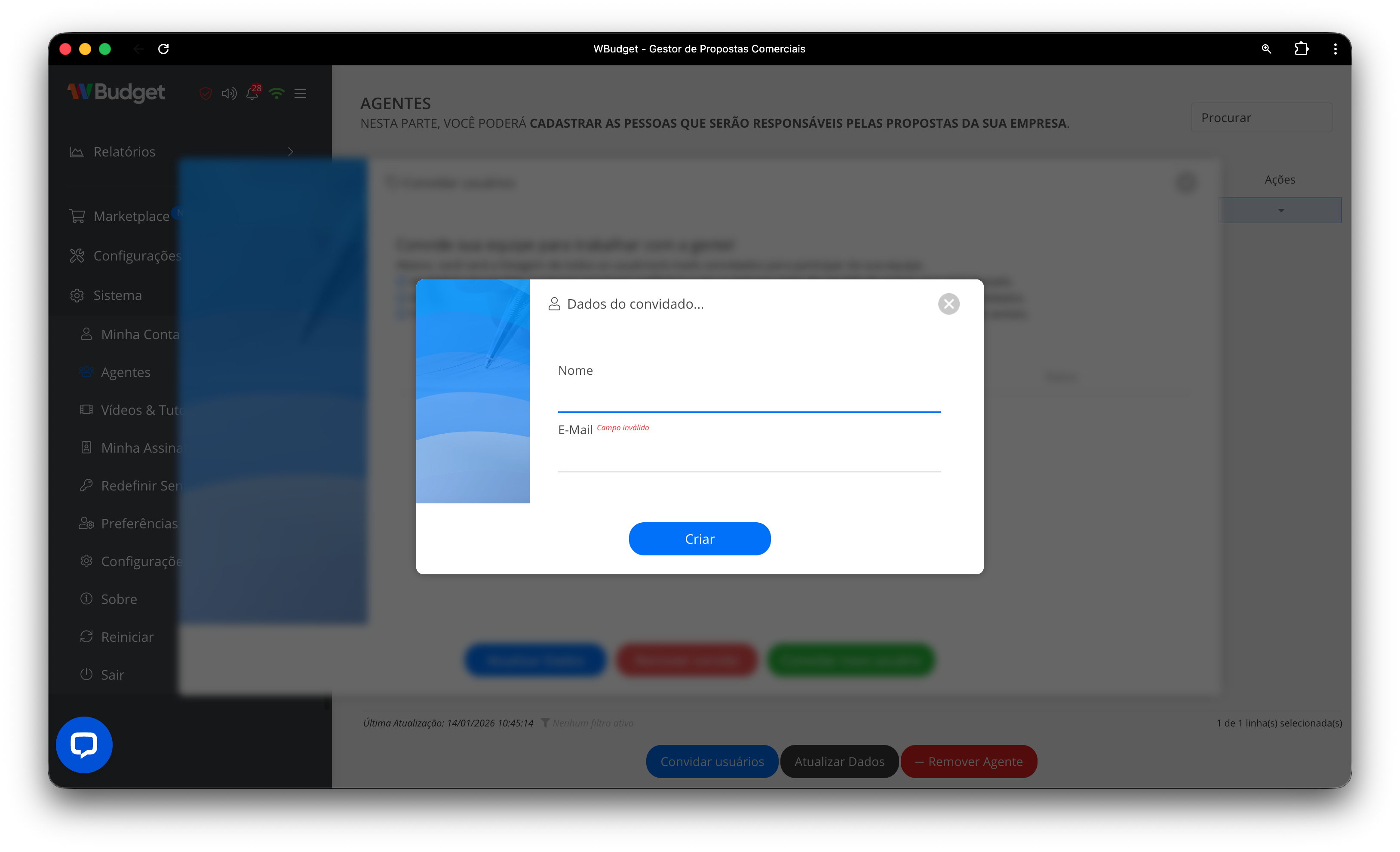
Informe:
- Nome
Ao confirmar, o convite é criado e o agente passa a aparecer na lista com status Não Verificado.
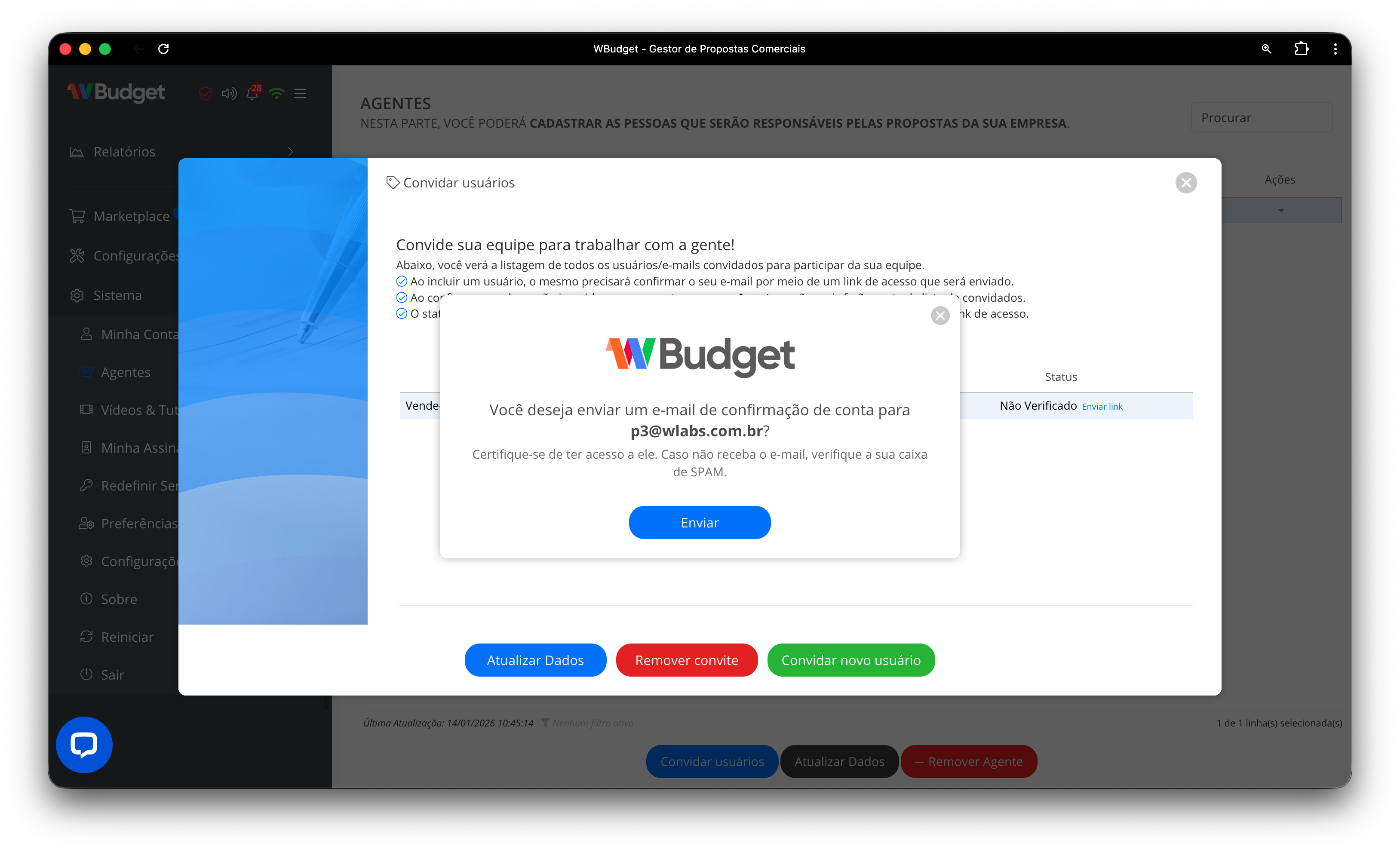
Status Não Verificado
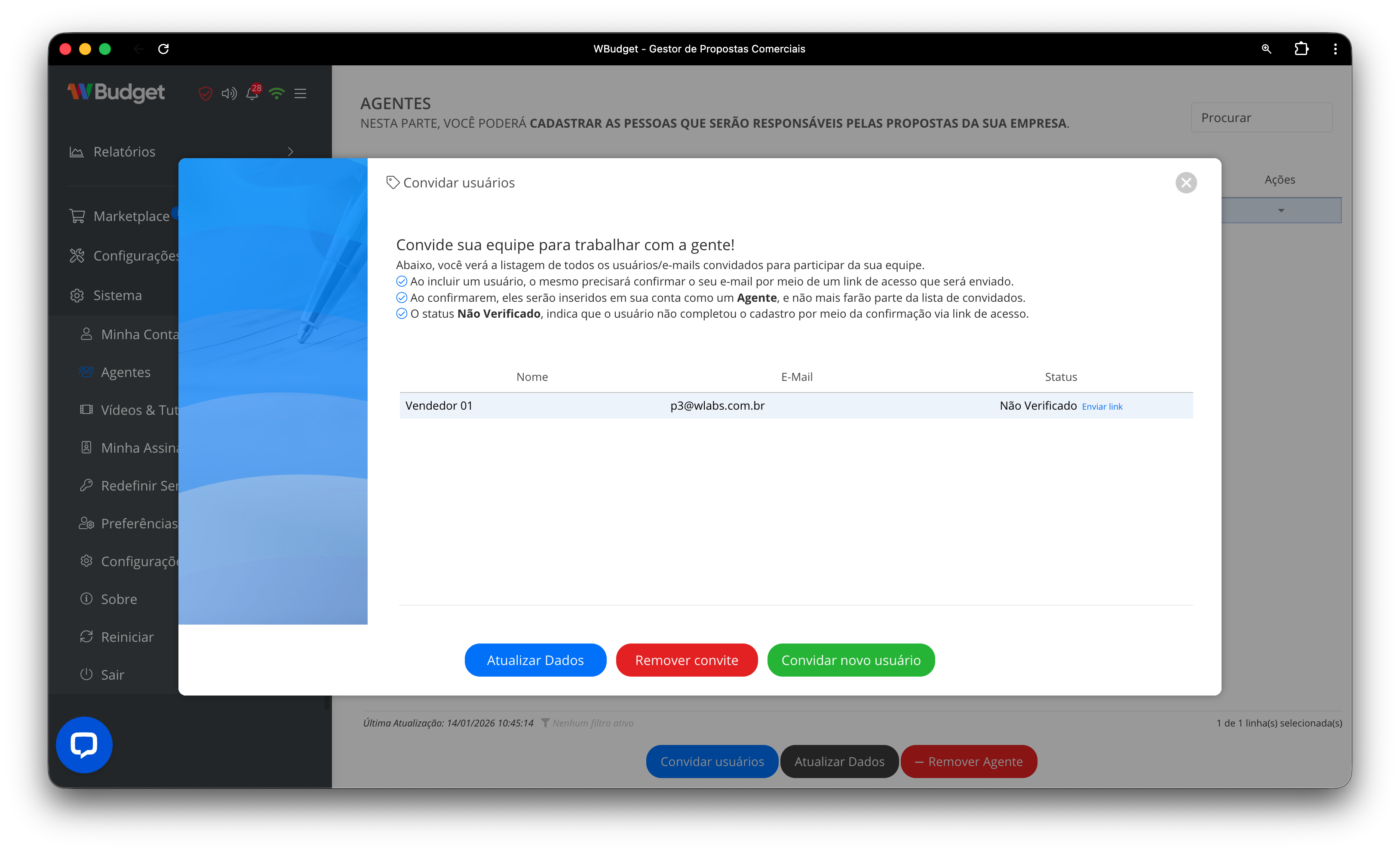
O status Não Verificado indica que:
- O agente ainda não confirmou o convite
- O acesso ao sistema ainda não está liberado
Peça para o agente verifique se o e-mail Nesta tela é possível reenviar o e-mail de convite
E-mail de confirmação
O agente recebe um e-mail com um link de confirmação de conta.
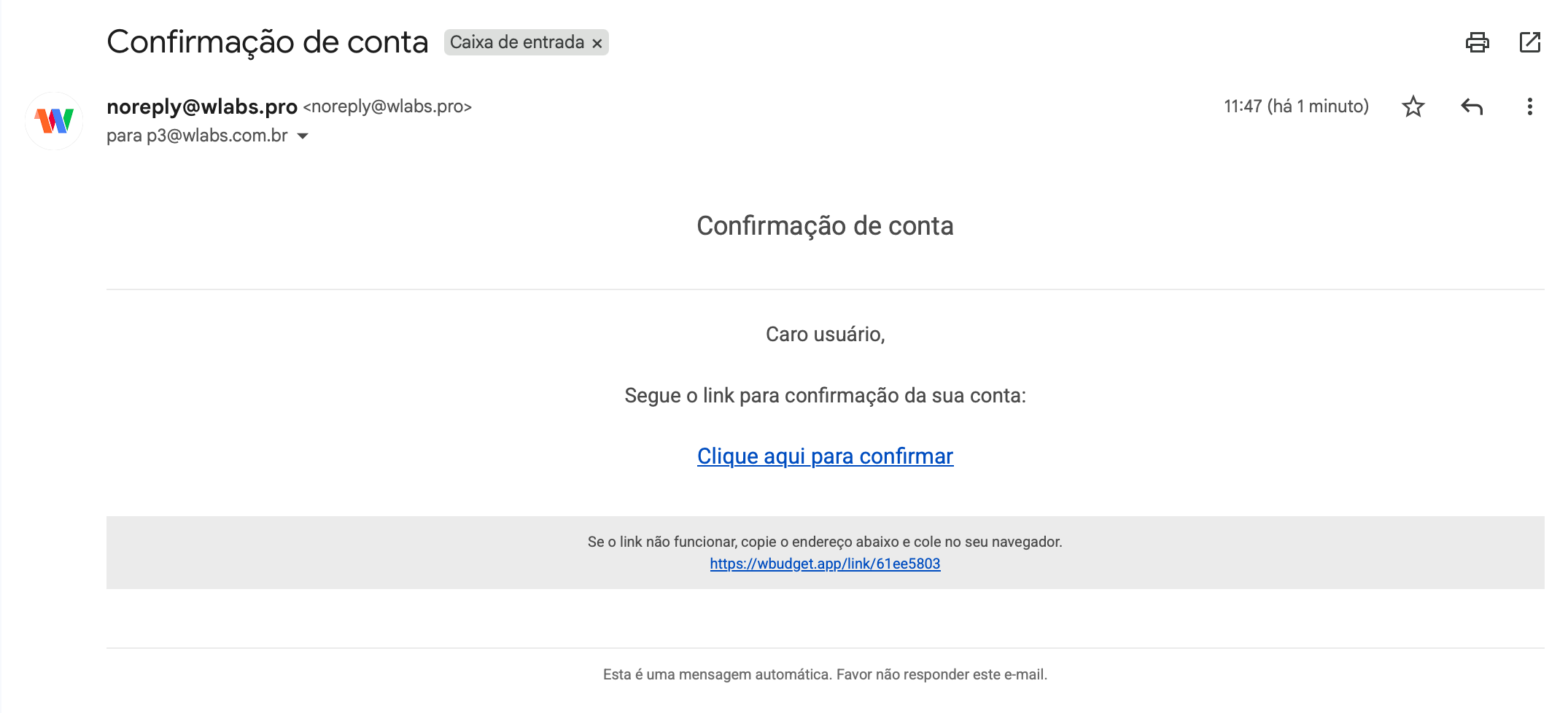
Confirmação da conta
Após clicar no link:
- A conta do agente é confirmada
- O agente passa a ser vinculado à conta do titular
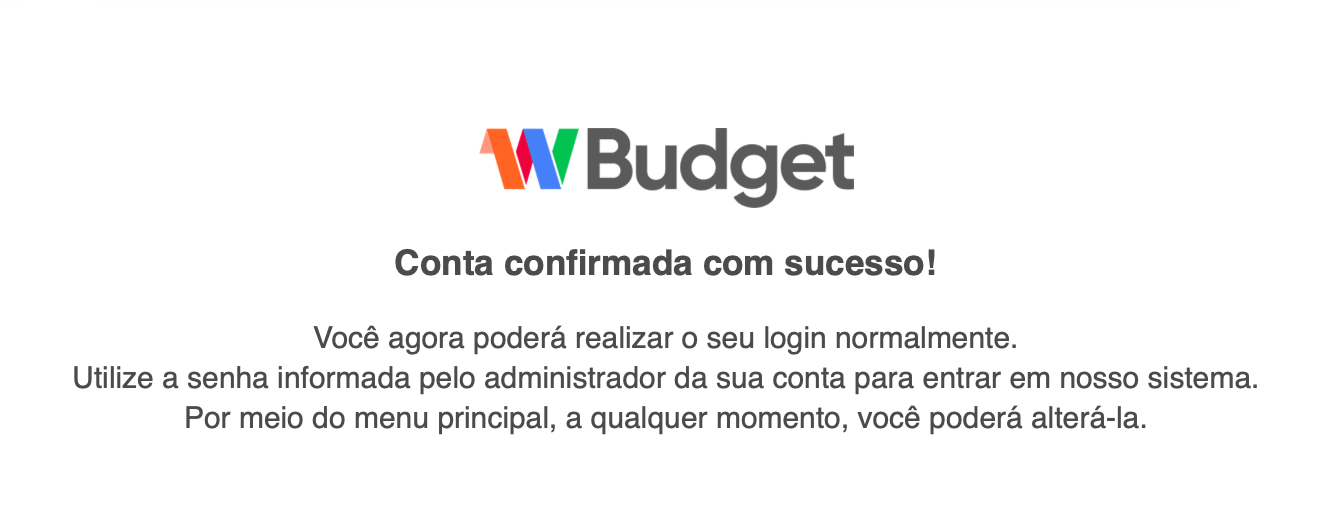
Definição de senha
Após a confirmação do e-mail, nenhuma senha é gerada automaticamente para o agente.
Para que o agente consiga acessar o sistema:
- O titular ou um administrador deve:
- Acessar o menu de opções do agente
- Selecionar Definir nova senha
- Criar a senha
- (Opcionalmente) Enviar a senha por e-mail ao agente
Sem essa etapa, o agente não conseguirá realizar login, mesmo após confirmar o e-mail.
Menu de opções
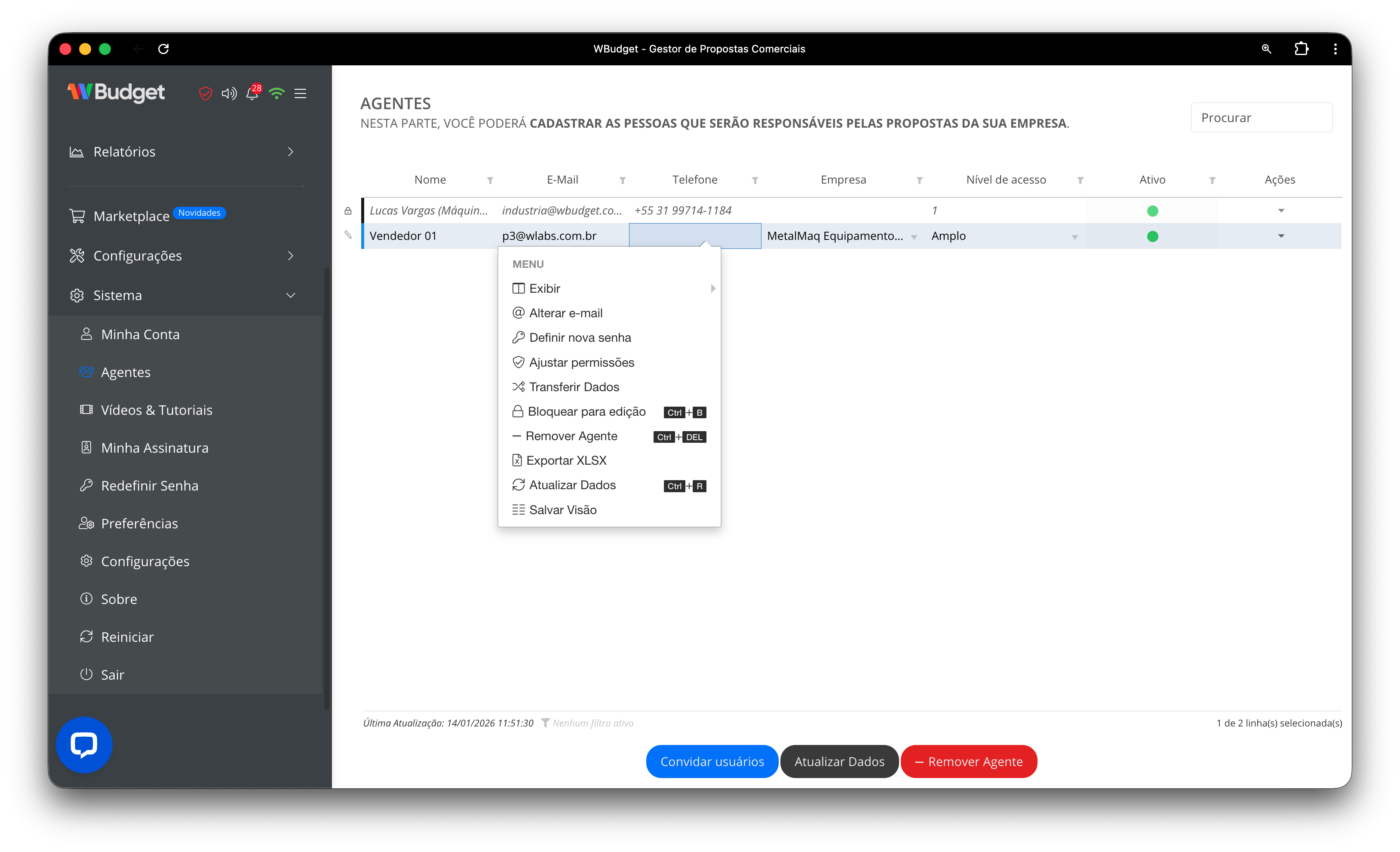
Cada agente possui um menu de ações individuais.
Alterar e-mail
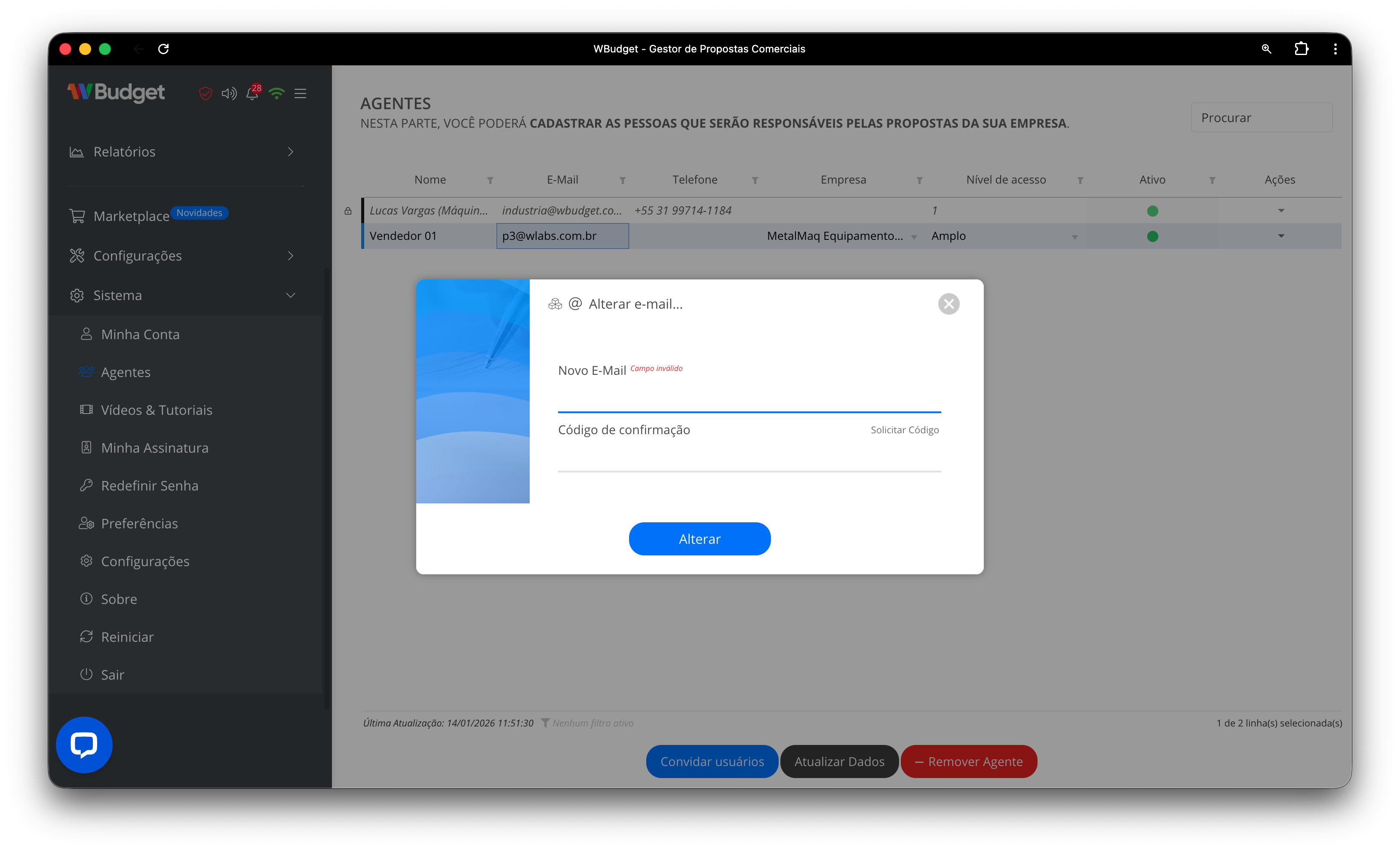
Permite atualizar o e-mail do agente mediante validação por código de confirmação.
Definir nova senha
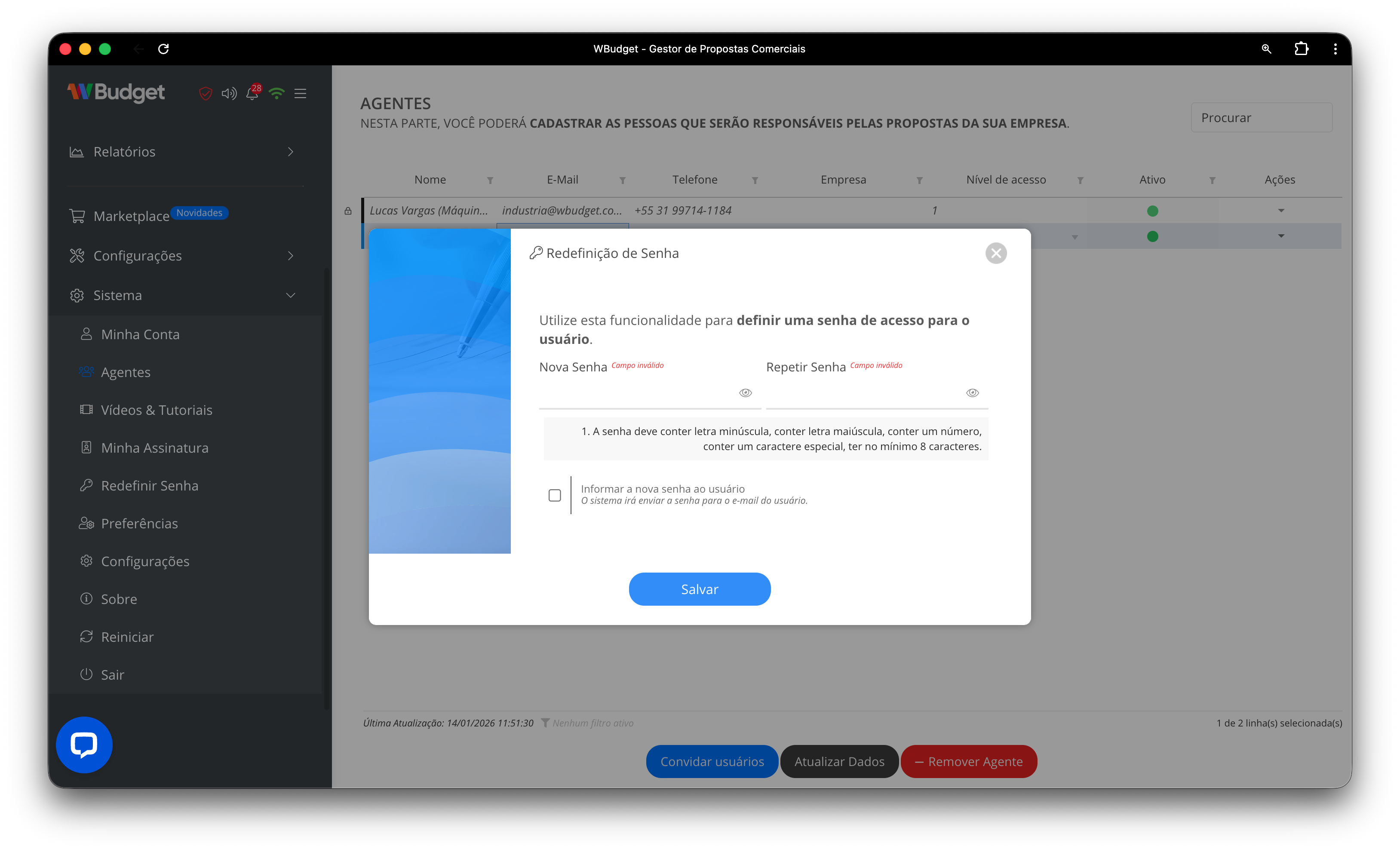
Utilizado para:
- Criar ou redefinir a senha do agente
- Enviar a nova senha por e-mail, se desejado
A senha deve atender aos critérios de segurança exibidos no modal.
Ajustar permissões do agente
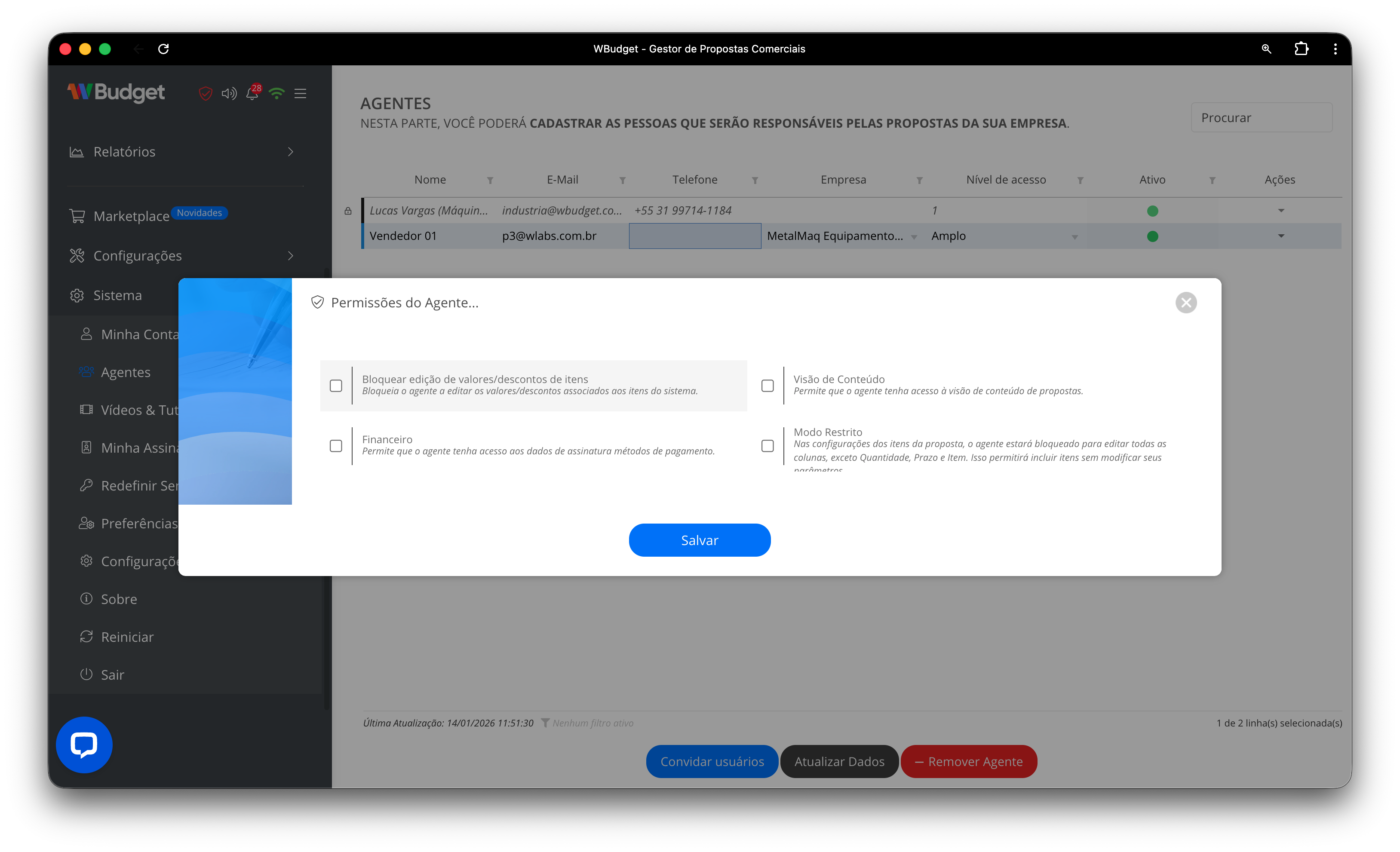
Permite configurar permissões específicas, como:
- Bloquear edição de valores/descontos
- Acesso a dados financeiros
- Modo restrito de edição
- Visão de conteúdo
Demais opções do menu
As opções abaixo executam ações diretas sobre o agente selecionado ou sobre a visualização da tabela:
- Exibir – Permite configurar quais colunas da tabela de agentes serão exibidas na tela.
- Transferir dados – Inicia o processo de transferência de informações vinculadas ao agente para outro usuário cadastrado na mesma conta WBudget.
- Bloquear para edição – Impede a edição de informações da linha, evitando alterações indesejadas.
- Remover agente – Remove o agente da conta WBudget, liberando o assento correspondente.
- Exportar XLSX – Exporta a listagem atual de agentes para um arquivo no formato Excel (.xlsx).
- Atualizar dados – Recarrega as informações exibidas na tabela.
- Salvar visão – Salva a configuração atual da tabela, como colunas exibidas e organização.
Níveis de acesso dos agentes
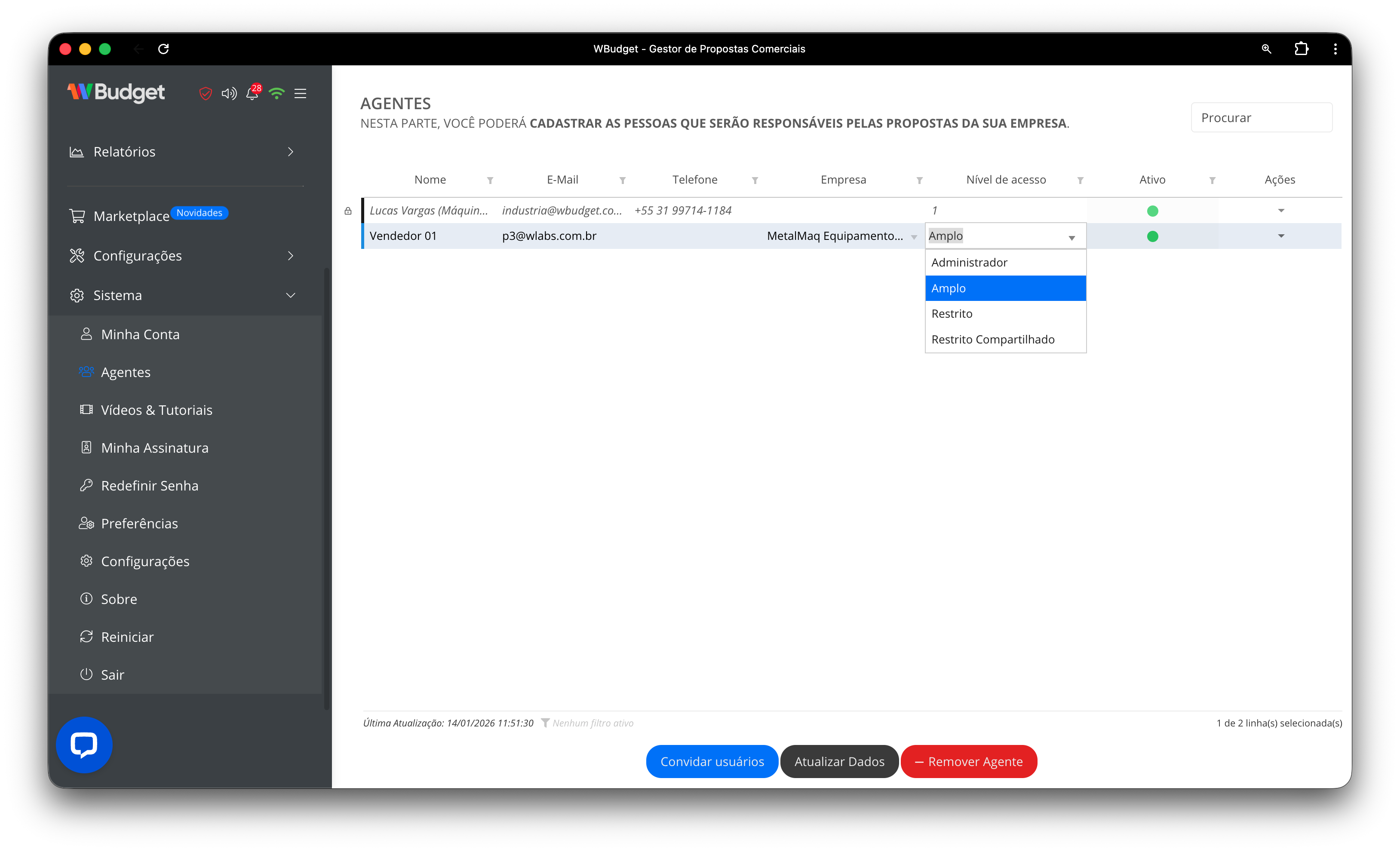
O nível de acesso define o que cada agente pode visualizar e editar no sistema.
Titular
- Acesso total ao sistema
- Usuário principal da conta (nº 1)
Administrador
- Acesso quase completo ao sistema
- ❌ Não pode gerenciar assinatura, contratar funcionalidades ou usuários
Amplo
- Acesso a todas as oportunidades/propostas vinculadas a um cliente
- Acesso aos cadastros
- ❌ Não acessa a opção Empresas do menu de cadastros e outras opções
Restrito Compartilhado
- Pode visualizar e editar oportunidades/propostas de outros usuários
- Indicado para equipes colaborativas
- ❌ Não acessa configurações do sistema nem demais cadastros
Restrito
- Acessa apenas oportunidades/propostas criadas por ele mesmo
- Pode cadastrar clientes vinculados às próprias propostas
- ❌ Não acessa configurações do sistema nem demais cadastros
Boas práticas
- Planeje o número de agentes conforme o plano contratado
- Utilize Restrito Compartilhado para equipes comerciais colaborativas
- Sempre defina a senha do agente após a confirmação do convite
- Revise permissões e níveis de acesso periodicamente