Atributos Customizados
A funcionalidade de Atributos Customizados permite configurar campos adicionais que podem ser utilizados nas tabelas Clientes, Itens, Propostas e Empresas, bem como nas etapas dos Funis de Venda dentro do WBudget.
Esses atributos servem para adaptar o sistema à realidade do seu negócio, possibilitando registrar informações específicas que não fazem parte do padrão do sistema. Dependendo do tipo de dado escolhido, o atributo pode apresentar configurações adicionais, como listas de valores ou formatação de números.
Filtros disponíveis
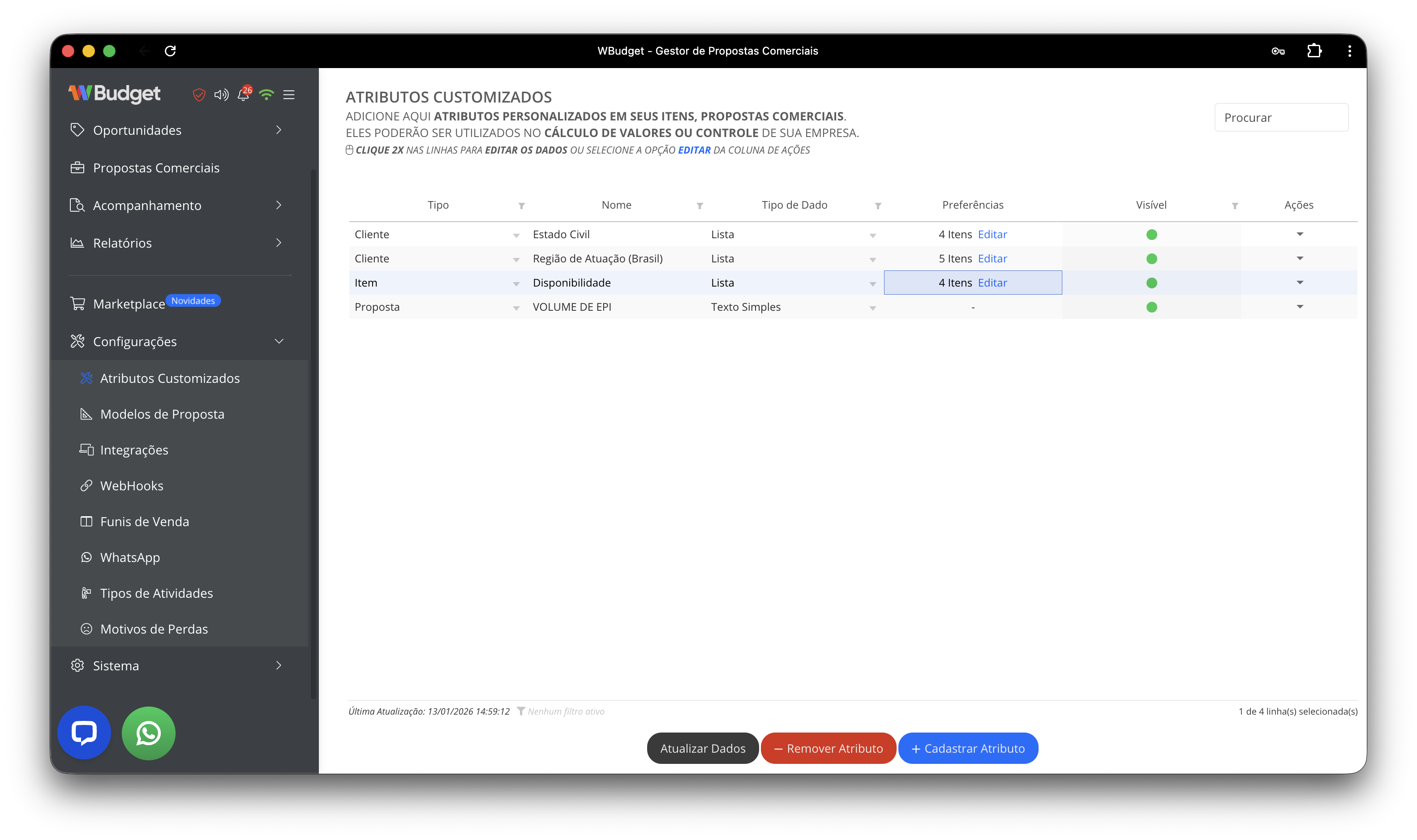
Na tabela principal, estão disponíveis filtros por coluna, permitindo localizar atributos com mais facilidade, como por:
- Tipo (Cliente, Item ou Proposta, etc.)
- Nome do atributo
- Tipo de dado
- Visibilidade
Além disso, há um campo de procurar no canto superior direito da tela.
Informações exibidas
A tabela de atributos apresenta as seguintes colunas:
-
Tipo
Indica onde o atributo será aplicado (Cliente, Item ou Proposta, etc.). -
Nome
Nome do atributo customizado. -
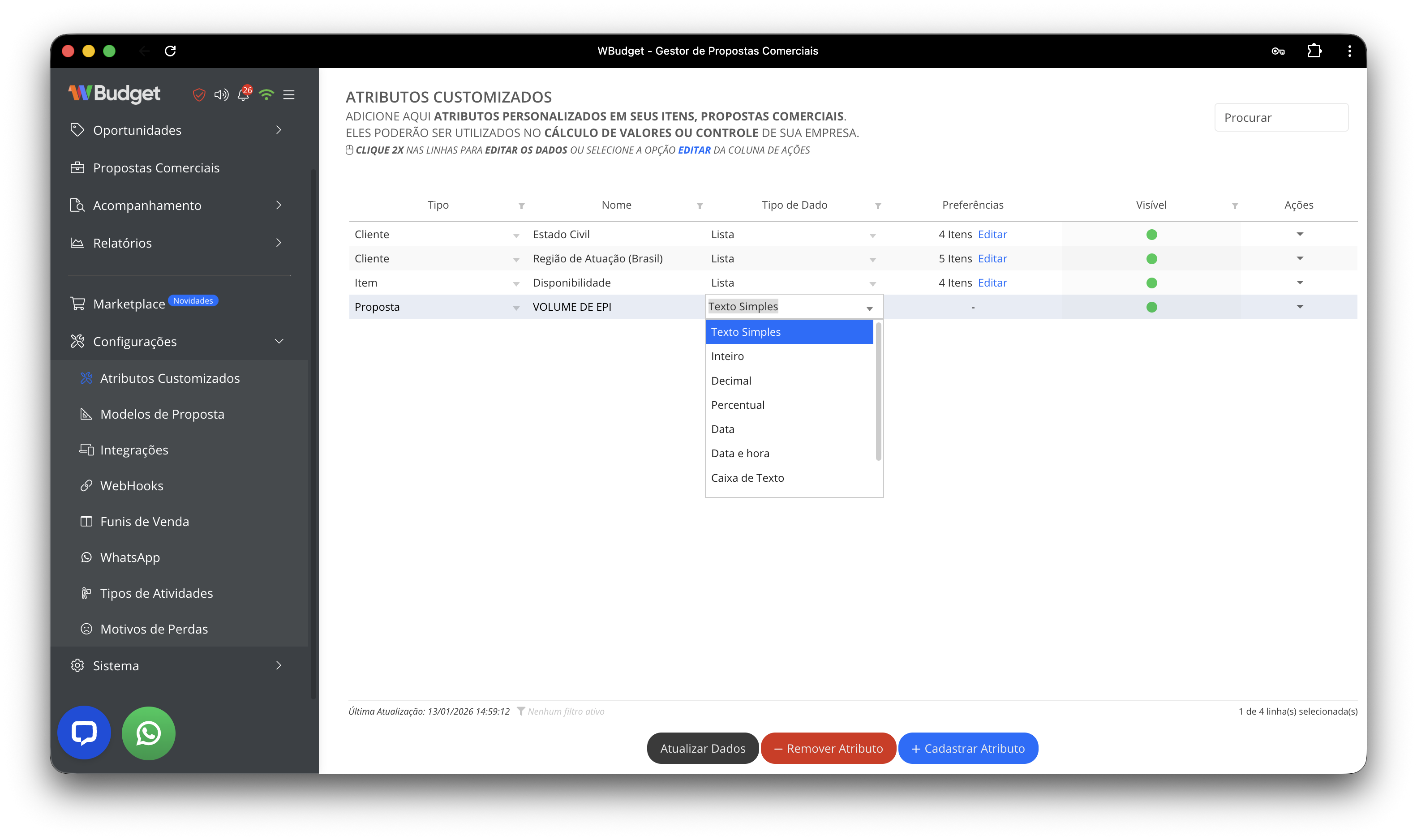
Tipo de Dado
Define o formato da informação, como:- Texto simples
- Inteiro
- Decimal
- Percentual
- Data
- Data e hora
- Caixa de texto
- Lista
- Expressão Matemática* (mediante contratação de implantação)
-
Preferências
Exibe opções adicionais do atributo, como quantidade de itens em listas ou parâmetros configuráveis.
Quando disponível, o link Editar permite acessar a tela específica de configuração. -
Visível
Indica se o atributo está visível no sistema. -
Ações
Contém opções de edição ou gerenciamento do atributo.
Configurações por tipo de dado
Alguns tipos de dados possuem telas de configuração específicas. Essas telas são exibidas ao clicar em Editar, na coluna Preferências.
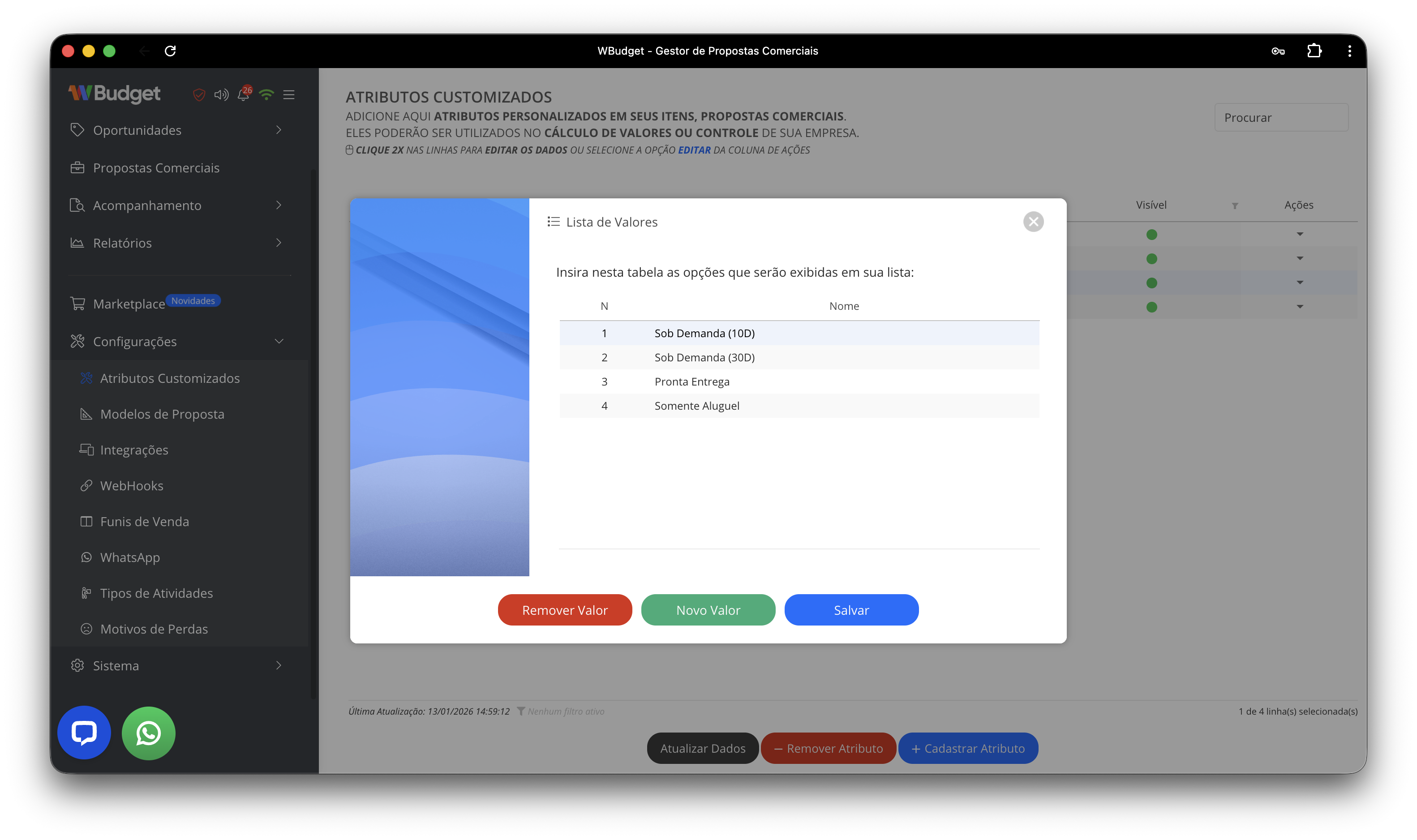
Tipo de dado: Lista
Quando o tipo de dado é Lista, é possível definir manualmente as opções que serão exibidas para seleção.
A tela de Lista de Valores permite:
- Visualizar as opções cadastradas
- Adicionar novos valores
- Remover valores existentes
- Salvar as alterações
💲 Tipo de dado: Valor (numérico)
Para atributos numéricos, existe uma tela de Configurações do valor, onde é possível definir:
- Prefixo (exemplo: R$)
- Sufixo
- Opção Por extenso, que inclui o valor por extenso nos documentos gerados
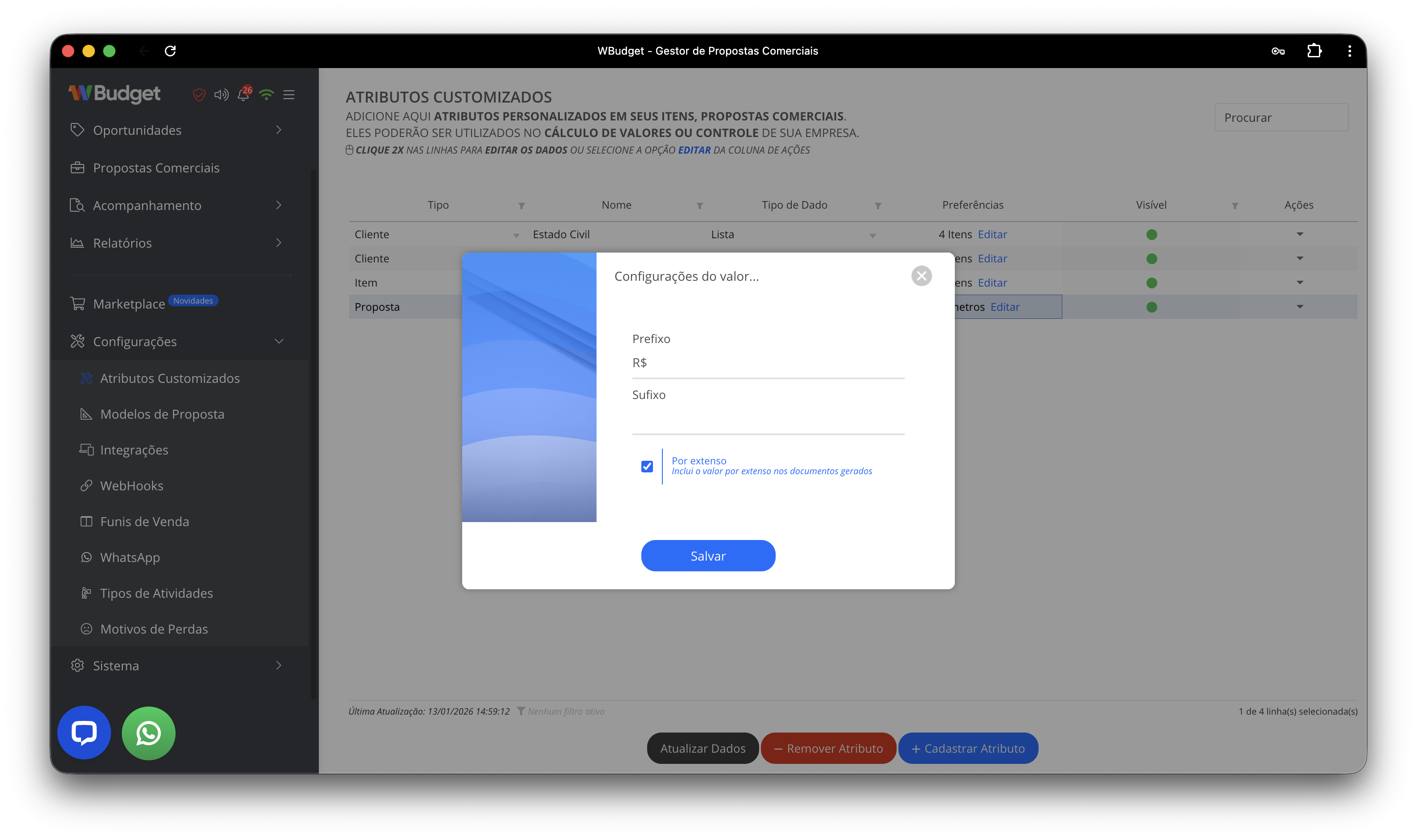
As opções exibidas nessa tela variam conforme o tipo de dado selecionado.
Interpretação dos dados
- A coluna Tipo ajuda a identificar em qual contexto o atributo será utilizado.
- O Tipo de dado define como o usuário irá preencher a informação.
- A coluna Preferências indica se o atributo possui configurações adicionais.
- O indicador Visível mostra se o atributo estará disponível para uso no sistema.
Atualização / sincronização
Após realizar alterações nos atributos ou em suas configurações, utilize o botão Atualizar Dados para garantir que as informações exibidas estejam atualizadas.
Boas práticas
Utilize nomes claros e objetivos para os atributos, facilitando o entendimento dos usuários.
Prefira o tipo Lista quando houver valores padronizados, evitando erros de preenchimento.
Alterar o tipo de dado de um atributo já utilizado pode impactar informações existentes.