Funis de Venda
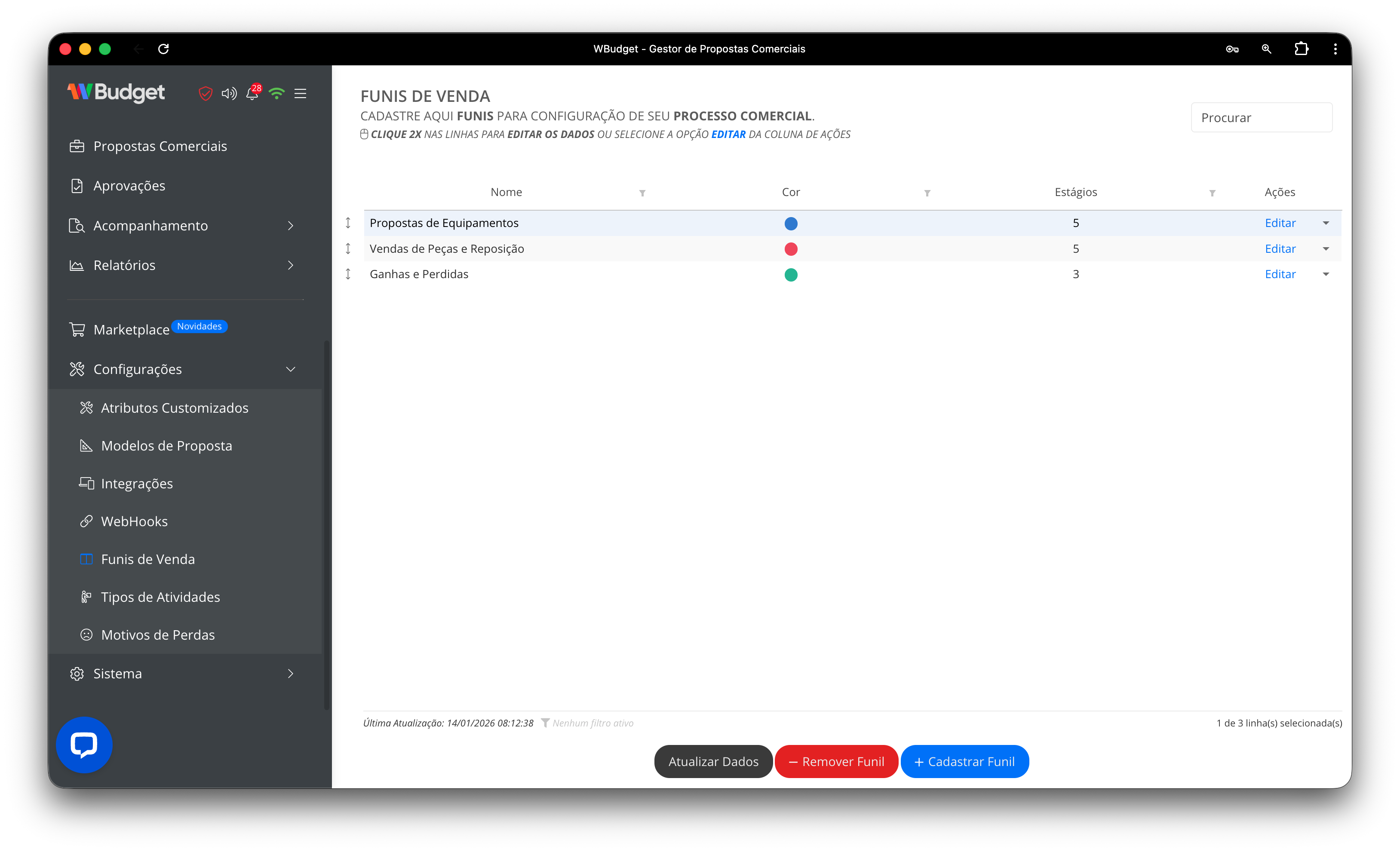
A tela de Funis de Venda, disponível no menu Configurações, permite cadastrar e gerenciar os funis que organizam o processo comercial no WBudget.
Cada linha da tabela representa um funil de vendas, que ficará disponível para seleção no menu principal Oportunidades, orientando o fluxo de propostas desde a criação até o fechamento.
Adicionar, remover ou editar funis
Nesta tela são exibidos todos os funis configurados no sistema.
Informações exibidas
-
Nome
Identificação do funil de vendas. -
Cor
Cor associada ao funil, utilizada para identificação visual. -
Estágios
Quantidade de estágios configurados no funil. -
Ações
- Editar: abre a tela de configuração do funil.
Ações disponíveis na tela
-
Cadastrar Funil
Cria um novo funil de vendas. -
Remover Funil
Exclui o funil selecionado. -
Atualizar Dados
Recarrega a lista de funis.
Configurando um funil
Aba Principal
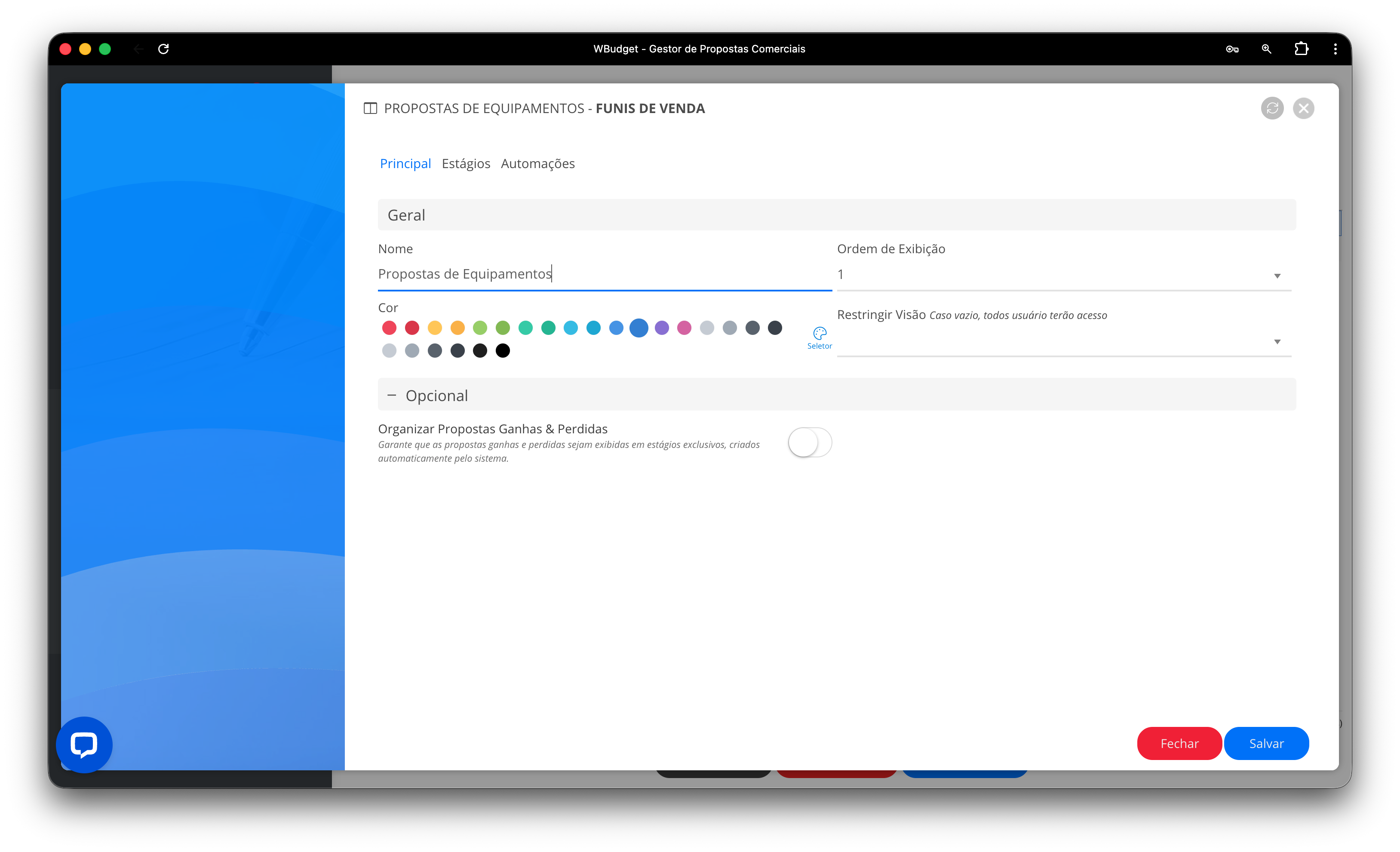
A aba Principal reúne as configurações gerais do funil.
-
Nome
Nome do funil. -
Ordem de exibição
Define a posição do funil na listagem. -
Cor
Cor utilizada para identificar o funil. -
Restringir visão
Controla quem pode visualizar o funil. -
Organizar propostas ganhas e perdidas
Cria estágios exclusivos para propostas ganhas e perdidas, quando habilitado.
Aba Estágios
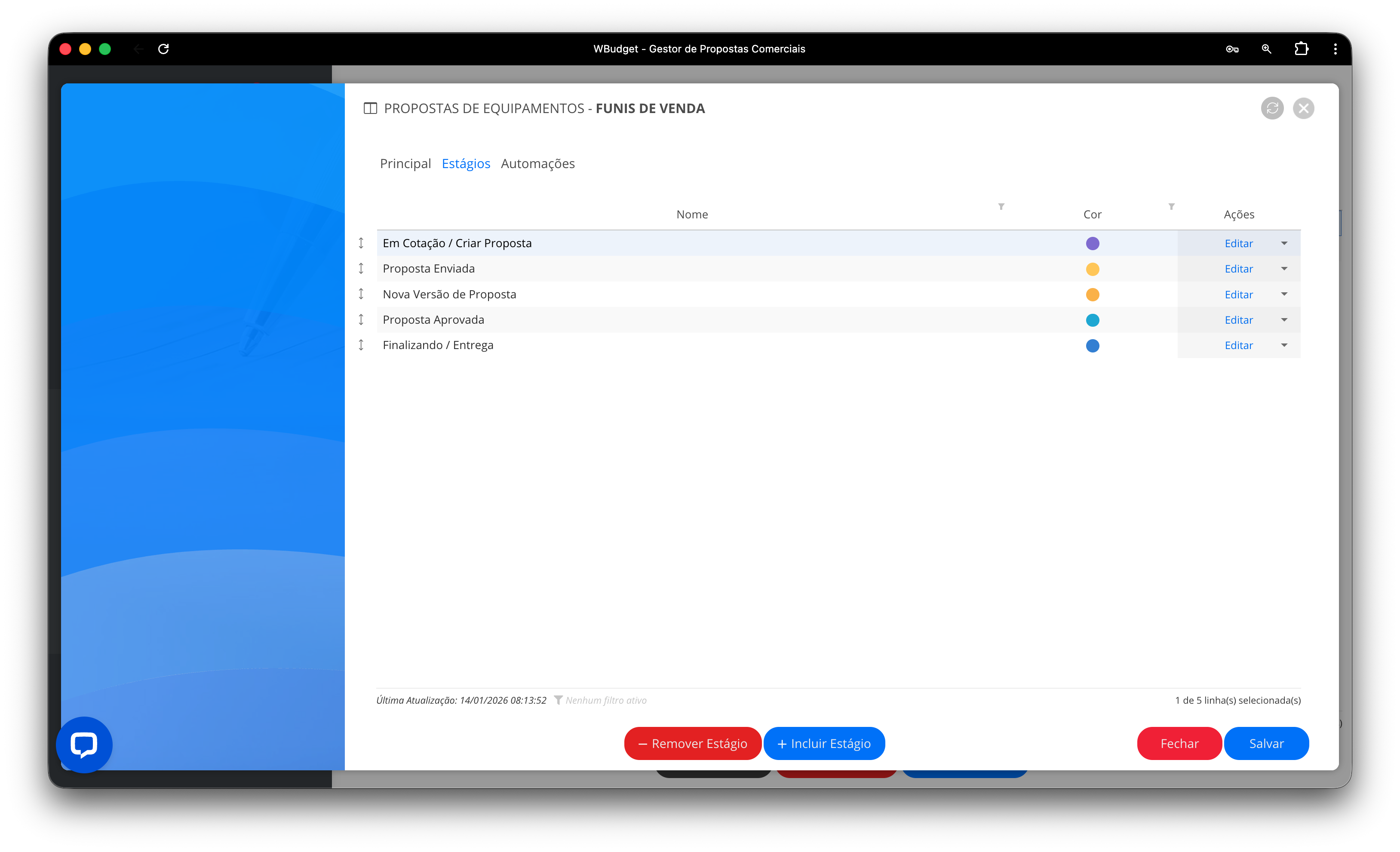
A aba Estágios define as etapas que compõem o funil de vendas.
O que é possível fazer
- Criar novos estágios
- Reordenar estágios
- Definir cor e nome de cada estágio
- Editar configurações específicas de cada estágio
Editando um estágio do funil
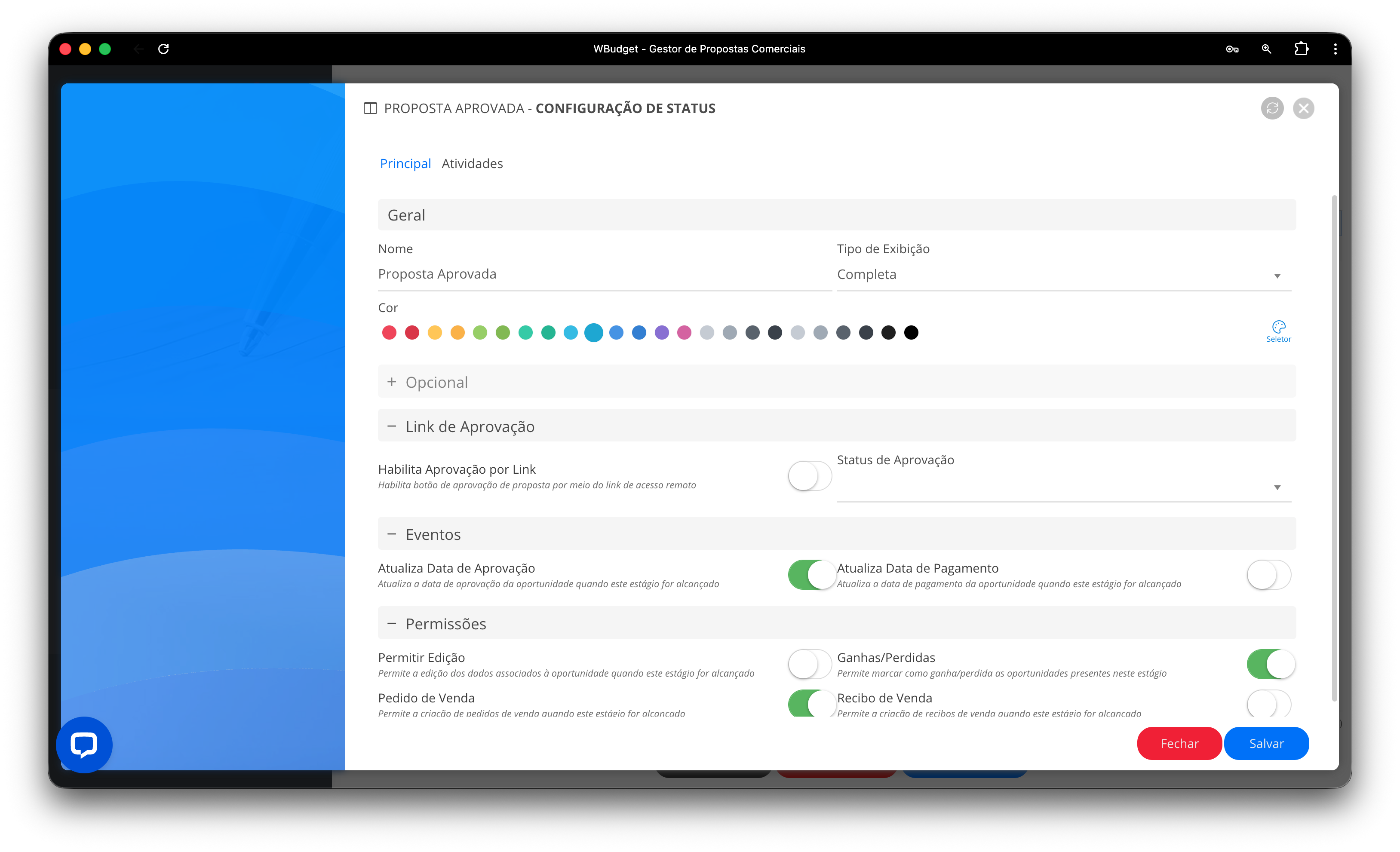
Cada estágio possui configurações próprias. Na aba Principal, são definidos os dados básicos do estágio.
Configurações disponíveis
- Nome do estágio
- Tipo de exibição
- Cor
- Opções adicionais, como organização de ganhos e perdas
Vinculando Atividades
Nesta aba, é possível configurar atividades automáticas que serão geradas ao atingir determinado estágio.
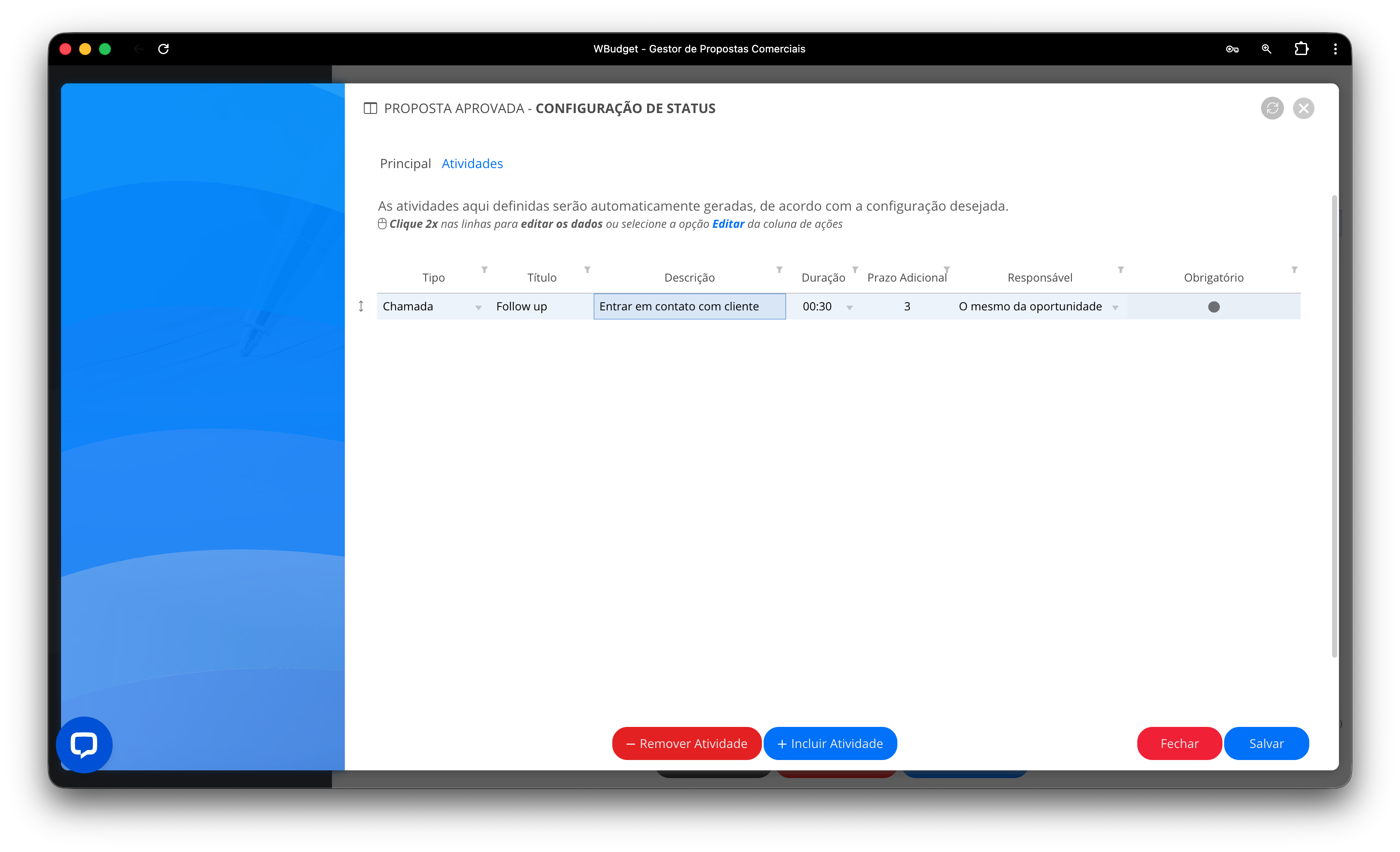
- Tipo da atividade (ex: chamada)
- Título
- Descrição
- Duração
- Prazo adicional
- Responsável
- Obrigatoriedade
Essas atividades são criadas automaticamente quando a oportunidade é movida para o estágio com a atividade vinculada.
Criando Automações para Funis
A aba Automações permite definir ações automáticas que ocorrem quando determinados eventos acontecem no funil.
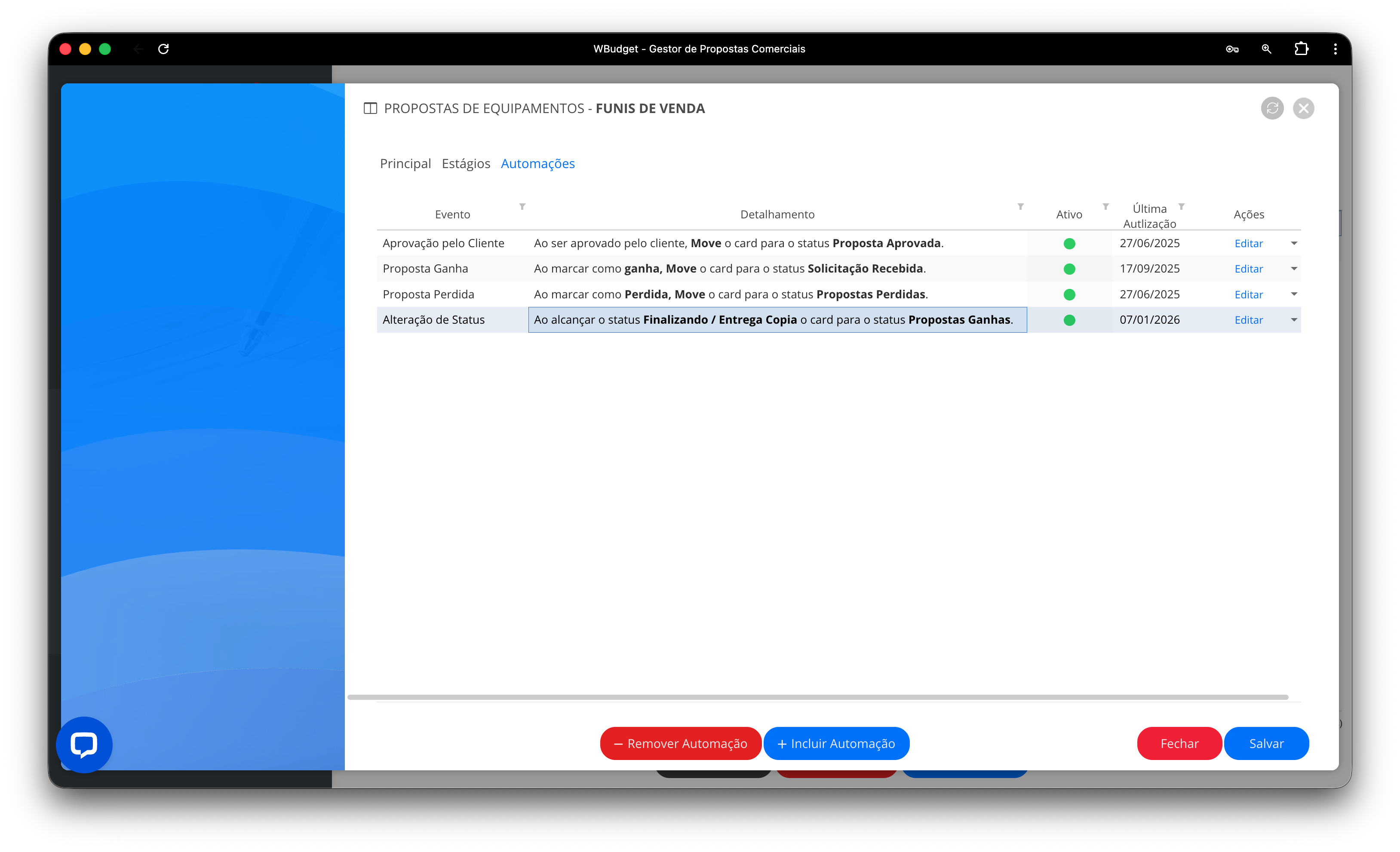
Exemplos de automações visíveis
- Ao aprovar uma proposta
- Ao marcar como ganha
- Ao marcar como perdida
- Ao alterar o status da proposta
Cada automação pode mover automaticamente o card entre estágios.
Menu de contexto da tabela
A tabela de funis possui um menu de contexto com ações rápidas.
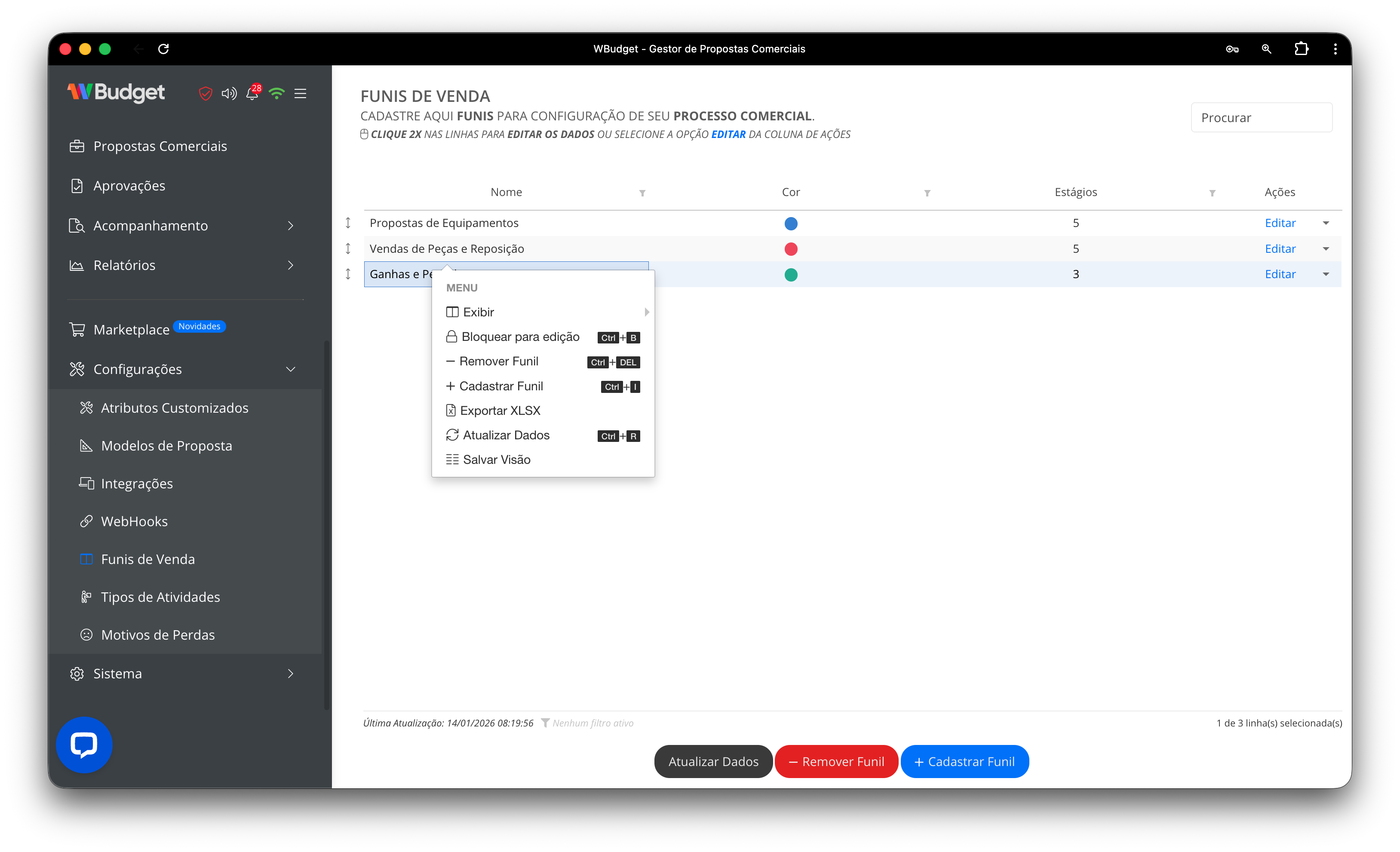
Ações disponíveis
- Exibir
- Bloquear para edição
- Remover funil
- Cadastrar funil
- Exportar XLSX
- Atualizar dados
- Salvar visão
Boas práticas
- Crie funis diferentes para processos comerciais distintos.
- Utilize estágios claros e objetivos para facilitar o acompanhamento das oportunidades.
- Automatize movimentações sempre que possível para reduzir trabalho manual.
- Configure atividades automáticas para garantir follow-ups consistentes.
Alterações em funis e estágios podem impactar oportunidades já em andamento. Caso precise exluir um funil ou um estágio, oportunidades e propostas não podem estar vinculadas aos mesmos.