Categorias
As categorias são utilizadas para organizar os itens cadastrados no sistema WBudget.
Elas facilitam a visualização da tabela de itens e permitem a criação de subtotais por categoria nas propostas comerciais, tornando os documentos mais claros e profissionais.
No menu principal, acesse Cadastro → Categorias para gerenciar essas informações.
1. Tabela de Categorias
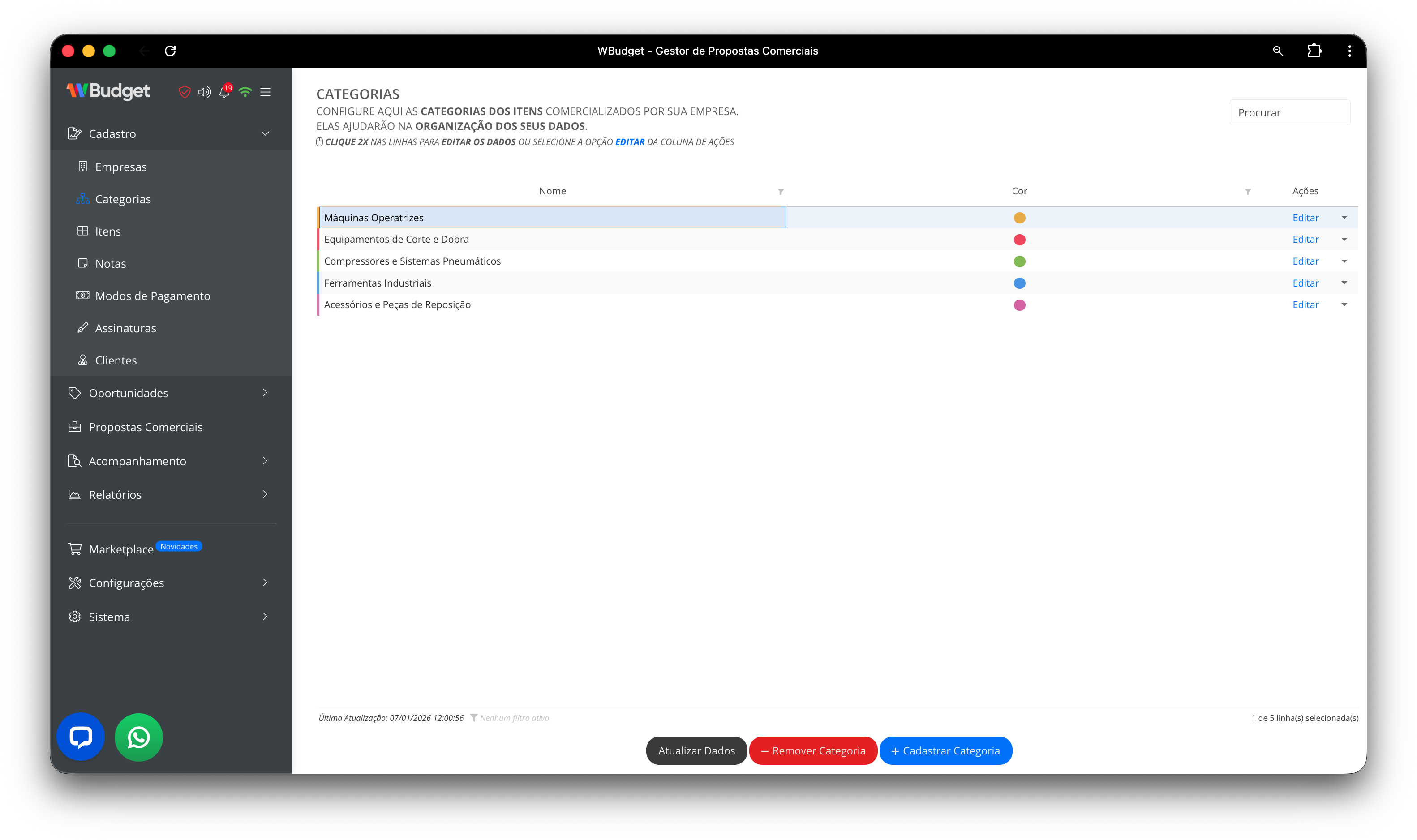
Ao acessar a tela de categorias, você visualiza a listagem geral de todas as categorias cadastradas.
Informações exibidas na tabela
Cada categoria aparece em uma linha com os seguintes dados:
- Nome – Identificação da categoria
- Cor – Cor associada à categoria
- Ações – Opção para editar a categoria
Na parte inferior da tela, estão disponíveis os botões:
- Atualizar Dados
- Remover Categoria
- + Cadastrar Categoria
Utilizar categorias bem definidas facilita a organização dos itens e melhora a leitura das propostas comerciais.
2. Cadastro e edição de categoria
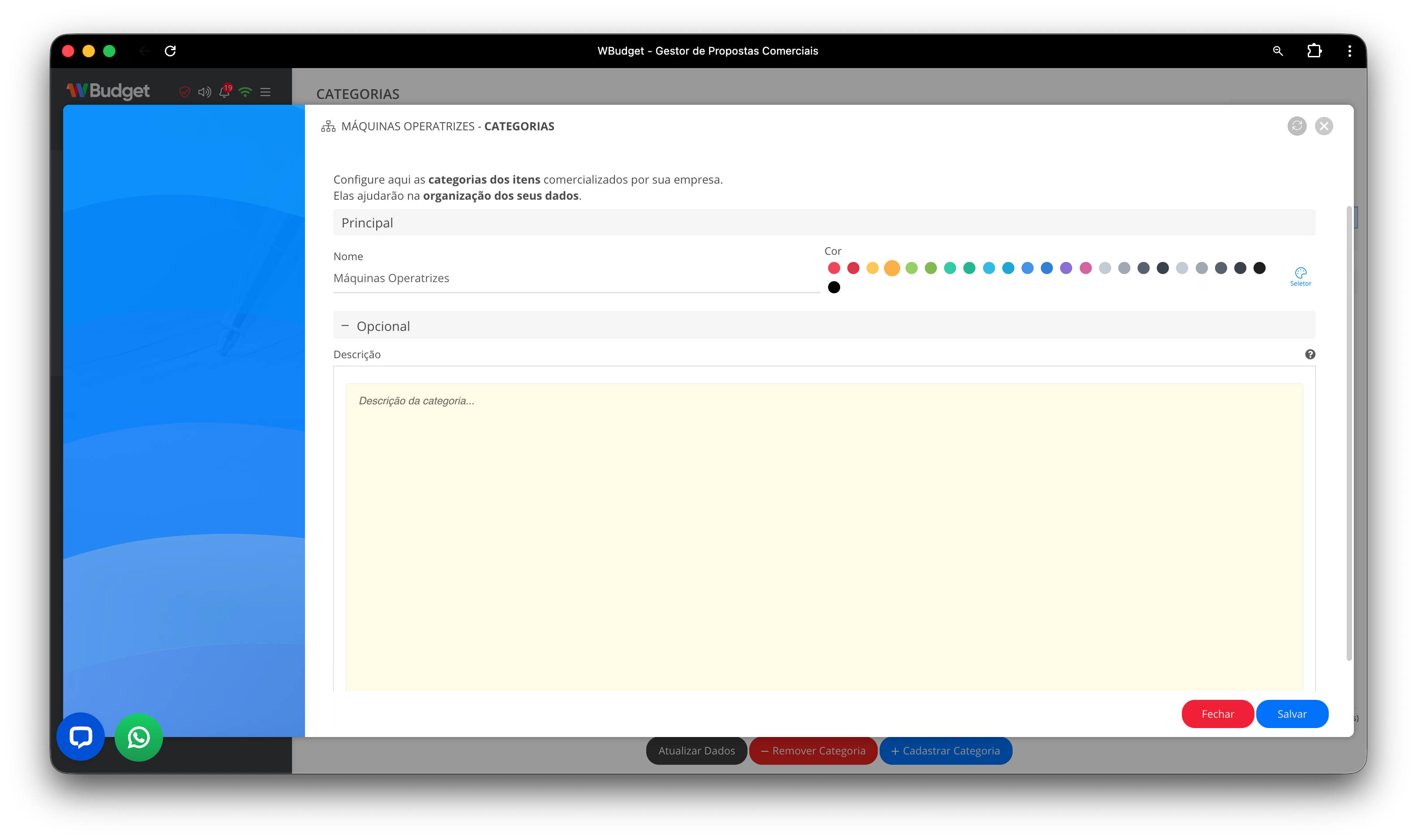
Ao clicar em Editar, dar duplo clique sobre uma linha ou selecionar + Cadastrar Categoria, o sistema abre a tela de cadastro/edição da categoria.
Aba Principal
Nesta tela são configuradas as informações da categoria.
Dados principais
- Nome da categoria – Nome que identifica o grupo de itens
- Cor – Cor visual associada à categoria
A cor escolhida é utilizada para facilitar a identificação da categoria nas tabelas e nas propostas comerciais.
Descrição (opcional)
- Descrição da categoria – Campo livre para detalhar o tipo de item agrupado
O campo de descrição é opcional, mas pode ajudar no entendimento interno da finalidade da categoria.
3. Menu de ações rápidas da tabela
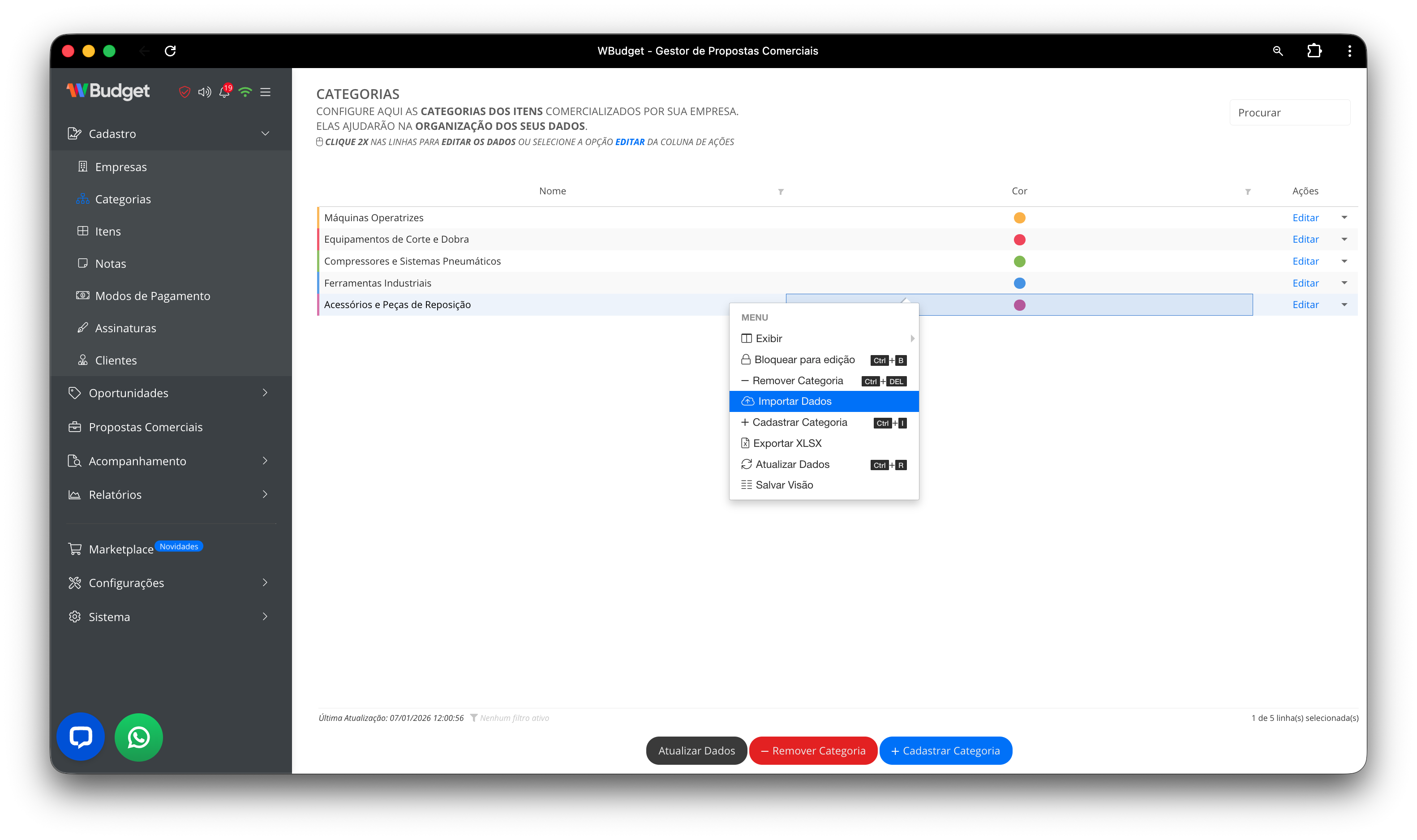
Na tela principal de categorias, ao clicar com o botão direito sobre uma linha da tabela, você acessa um menu com ações adicionais.
Opções disponíveis
- Exibir – Define quais colunas serão exibidas na tabela
- Bloquear para edição – Impede alterações acidentais
- Remover Categoria – Exclui a categoria selecionada
- Importar Dados – Importa categorias a partir de um arquivo
- Cadastrar Categoria – Cria uma nova categoria
- Exportar XLSX – Exporta a listagem para Excel
- Atualizar Dados – Recarrega as informações da tabela
- Salvar Visão – Salva filtros e organização da tabela
Salvar ou cancelar alterações
Na tela de cadastro ou edição, no canto inferior direito, você encontra:
- Salvar – Grava as alterações realizadas
- Fechar – Cancela a edição sem salvar
Ao fechar sem salvar, todas as alterações realizadas na categoria serão perdidas.
Boas práticas no uso de categorias
- Crie categorias claras e objetivas
- Utilize cores diferentes para facilitar a identificação visual
- Organize os itens corretamente para gerar subtotais por categoria nas propostas
- Evite duplicar categorias com a mesma finalidade