Notas
Nesta seção, você cadastra notas, observações ou qualquer conteúdo de texto que poderá ser incluído automaticamente ou manualmente em suas propostas comerciais. As notas ajudam a padronizar informações importantes, como condições comerciais, garantias, prazos e observações gerais.
As notas cadastradas aqui podem ser reutilizadas em diferentes propostas, garantindo agilidade, consistência e profissionalismo na comunicação com seus clientes.
1. Tabela de Notas
Ao acessar o menu Cadastro → Notas, você visualiza a listagem geral de todas as notas cadastradas no sistema.
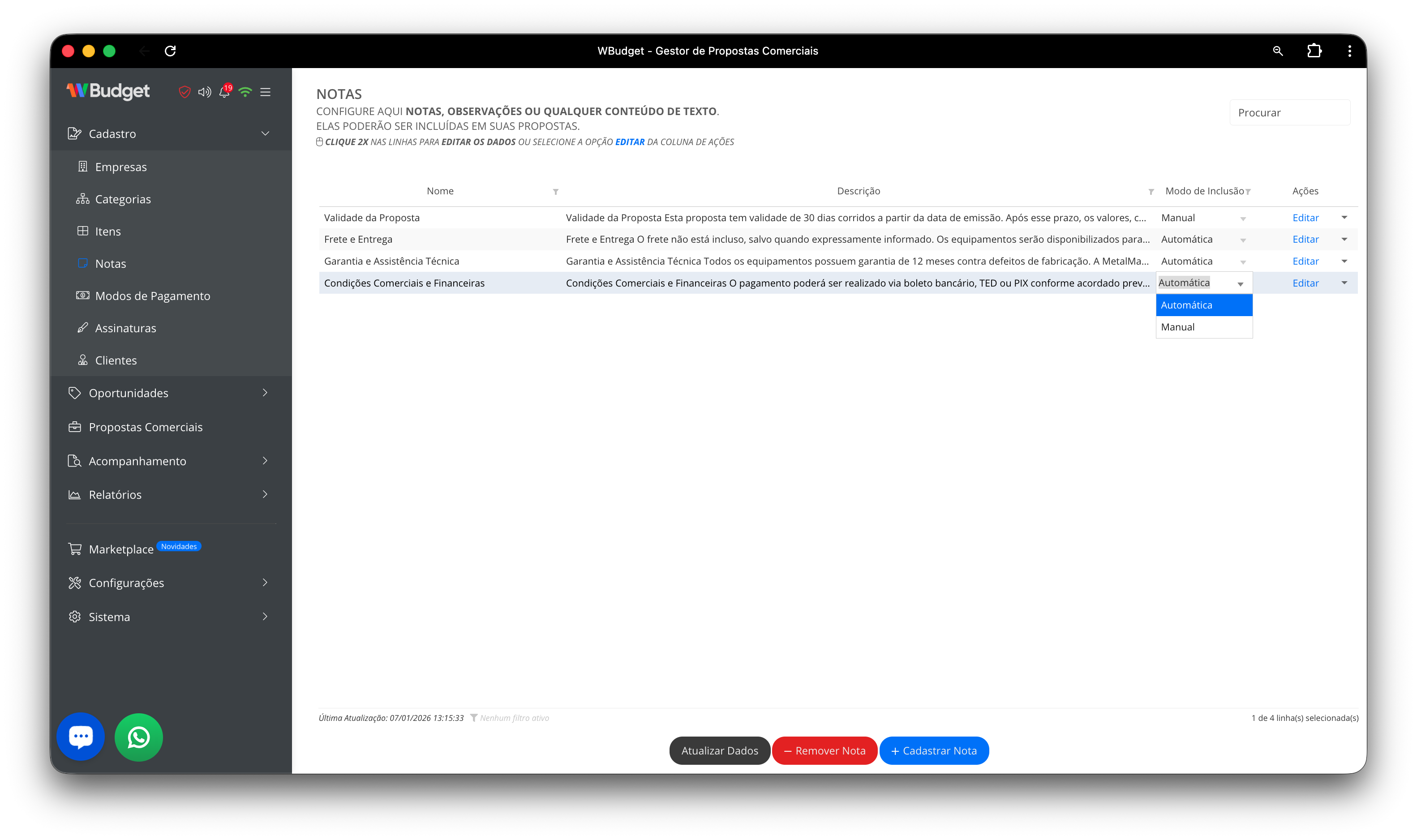
Informações exibidas na tabela
Cada nota é exibida em uma linha com as seguintes informações:
- Nome – Identificação da nota
- Descrição – Conteúdo do texto configurado
- Modo de Inclusão – Define como a nota será inserida nas propostas
- Automática: incluída automaticamente nas propostas
- Manual: incluída somente quando o usuário selecionar
- Ações – Opção para editar a nota
Na parte inferior da tela, estão disponíveis os botões:
- Atualizar Dados
- Remover Nota
- + Cadastrar Nota
2. Cadastro e edição de notas
Ao clicar em Editar ou + Cadastrar Nota, o sistema abre a tela de cadastro/edição da nota.
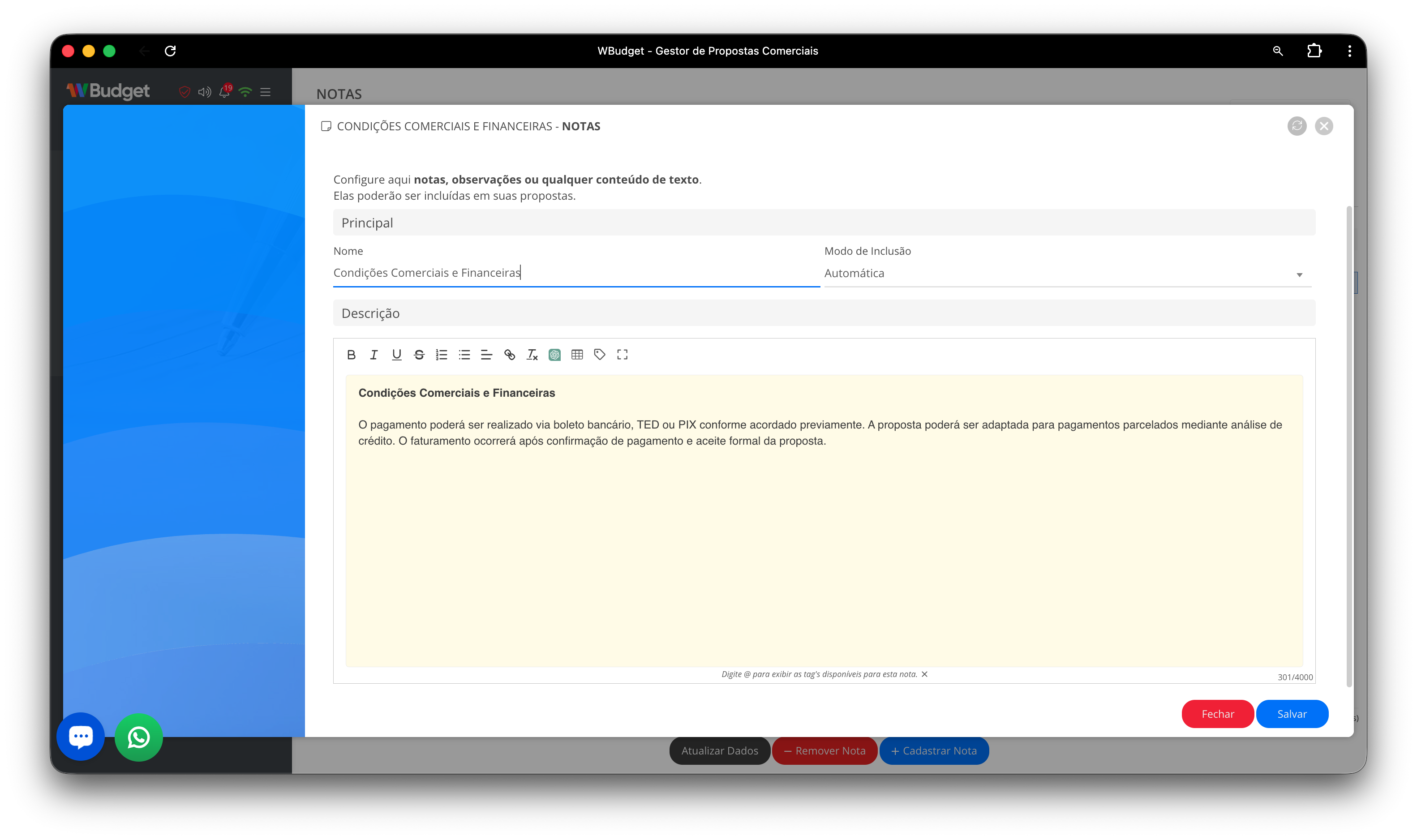
Aba Principal
Nesta tela, você configura todas as informações da nota.
Campos disponíveis
-
Nome
Identificação da nota (ex.: Condições Comerciais e Financeiras). -
Modo de Inclusão
Define se a nota será:- Automática – Sempre adicionada às propostas
- Manual – Inserida apenas quando selecionada
-
Descrição
Campo de texto onde você escreve o conteúdo da nota.
Este editor permite:- Negrito, itálico, sublinhado
- Listas
- Links
- Organização visual do texto
Utilize textos claros e objetivos, pois este conteúdo será visualizado diretamente pelo cliente na proposta.
3. Integração ao ChatGPT
O WBudget oferece integração com o ChatGPT para auxiliar na criação do texto das notas.
Ao clicar no recurso de geração de texto, uma janela é exibida para descrever o que você precisa.
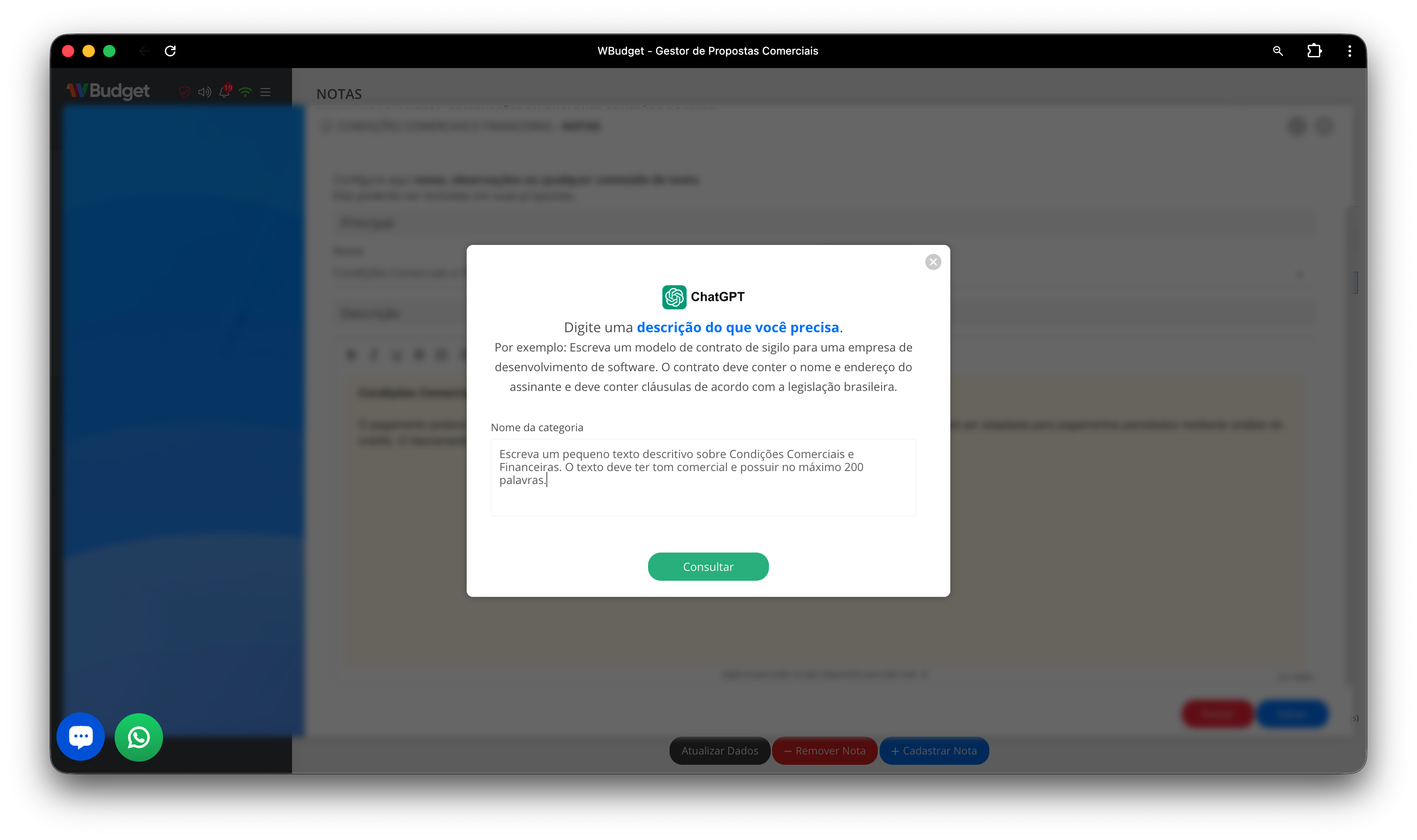
Como funciona
-
Descreva o tipo de texto desejado
Exemplo:
“Escreva um pequeno texto descritivo sobre Condições Comerciais e Financeiras. O texto deve ter tom comercial e possuir no máximo 200 palavras.” -
Clique em Consultar
-
O texto gerado poderá ser revisado e ajustado antes de salvar
O conteúdo gerado pelo ChatGPT é um apoio inicial. Sempre revise o texto antes de utilizá-lo em propostas oficiais.
4. Menu de ações rápidas da tabela
Na tela principal de notas, ao clicar com o botão direito do mouse sobre uma linha, você acessa o menu contextual com opções adicionais.
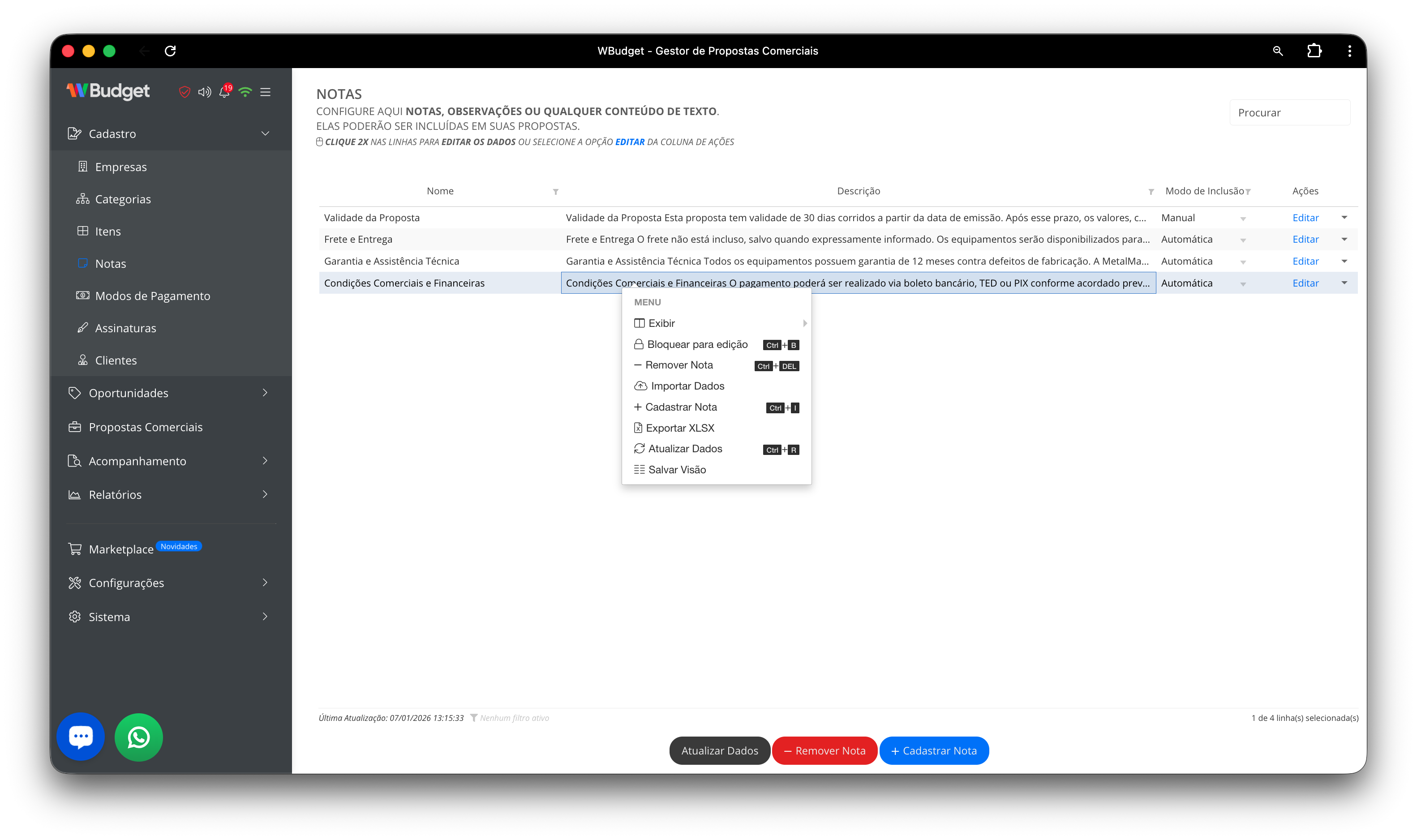
Opções disponíveis
- Exibir – Define quais colunas serão exibidas
- Bloquear para edição – Impede alterações acidentais
- Remover Nota – Exclui a nota selecionada
- Importar Dados – Importa informações externas
- Cadastrar Nota – Cria uma nova nota
- Exportar XLSX – Exporta as notas para Excel
- Atualizar Dados – Recarrega a listagem
- Salvar Visão – Salva filtros e organização da tabela
Salvar ou cancelar alterações
Em qualquer tela de edição, no canto inferior direito, você encontrará:
- Salvar – Grava todas as alterações realizadas
- Fechar – Cancela a edição sem salvar
Ao fechar sem salvar, todas as alterações realizadas na nota serão perdidas.
Boas práticas no uso de notas
- Crie notas para informações recorrentes nas propostas
- Utilize o modo Automático apenas para textos realmente obrigatórios
- Revise textos gerados automaticamente antes de usar
- Mantenha os textos atualizados conforme políticas comerciais da empresa