Assinaturas
Nesta seção, você cadastra uma ou mais assinaturas utilizadas pelos responsáveis da sua empresa. As assinaturas registradas aqui poderão ser exibidas automaticamente nas propostas comerciais, garantindo validade, padronização e profissionalismo nos documentos enviados aos clientes.
É possível cadastrar assinaturas de diferentes responsáveis, como sócios, diretores ou representantes comerciais.
1. Tabela de Assinaturas
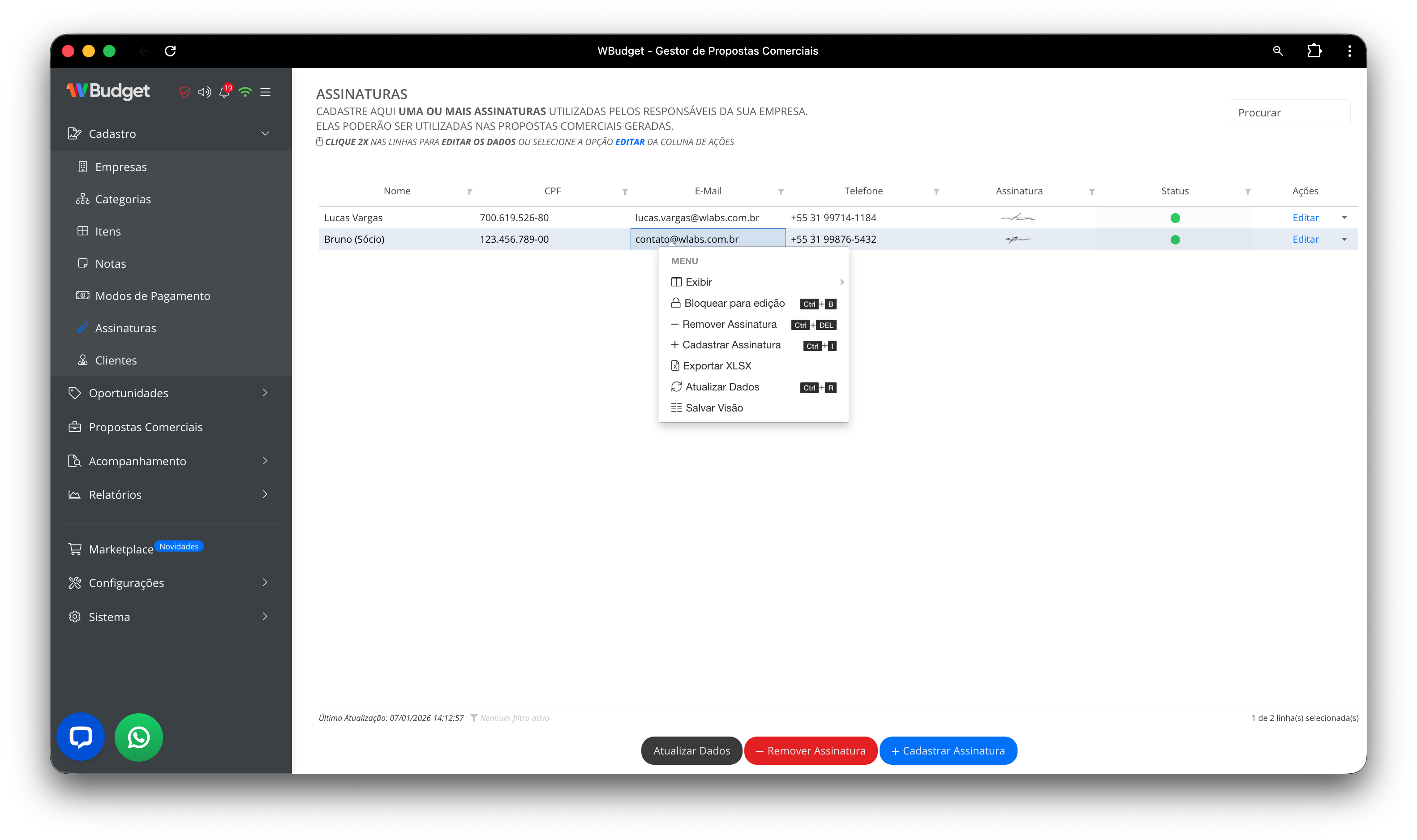
Ao acessar o menu Cadastro → Assinaturas, você visualiza a listagem geral de todas as assinaturas cadastradas no sistema.
Informações exibidas na tabela
Cada assinatura é exibida em uma linha com as seguintes informações:
- Nome – Nome do responsável
- CPF – Documento do assinante
- E-mail – Contato do responsável
- Telefone – Telefone de contato
- Assinatura – Pré-visualização da assinatura cadastrada
- Status – Indica se a assinatura está ativa
- Ações – Opção para editar
Na parte inferior da tela, estão disponíveis os botões:
- Atualizar Dados
- Remover Assinatura
- + Cadastrar Assinatura
2. Cadastro e edição de assinatura
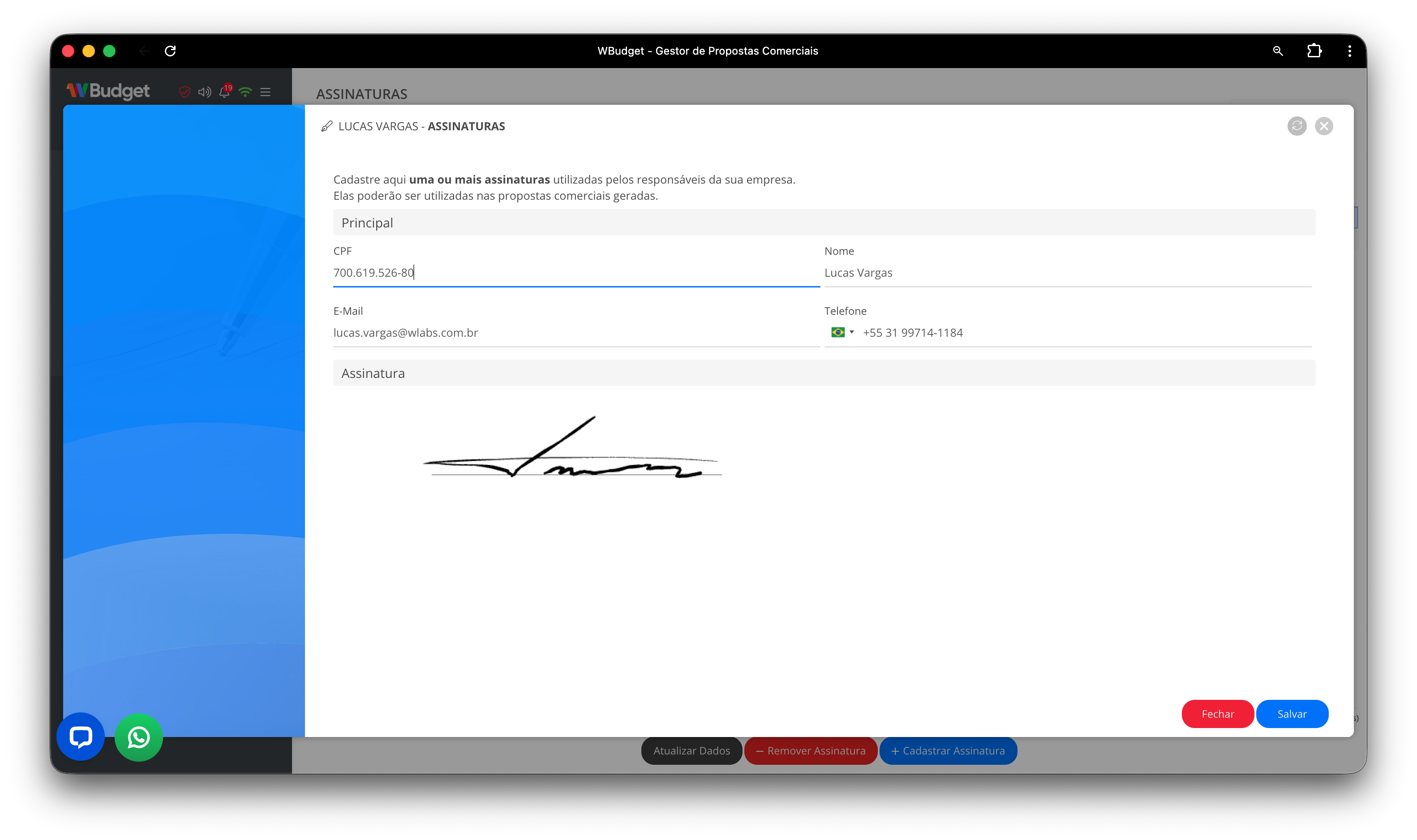
Ao clicar em Editar ou + Cadastrar Assinatura, o sistema abre a tela de cadastro/edição da assinatura.
Aba Principal
Nesta tela, você configura os dados do responsável e a assinatura que será exibida nas propostas.
Dados do responsável
- CPF
- Nome
- Telefone
Essas informações são utilizadas para identificar o assinante no documento.
Assinatura
Na seção Assinatura, você pode:
- Desenhar a assinatura diretamente no campo disponível por meio de mouse ou trackpad
- Visualizar o traço antes de salvar
Utilize uma assinatura clara e legível, pois ela será exibida nos documentos enviados aos clientes.
3. Exibição da assinatura na proposta
Após cadastrada, a assinatura passa a ser exibida automaticamente na proposta comercial, juntamente com as informações do responsável.
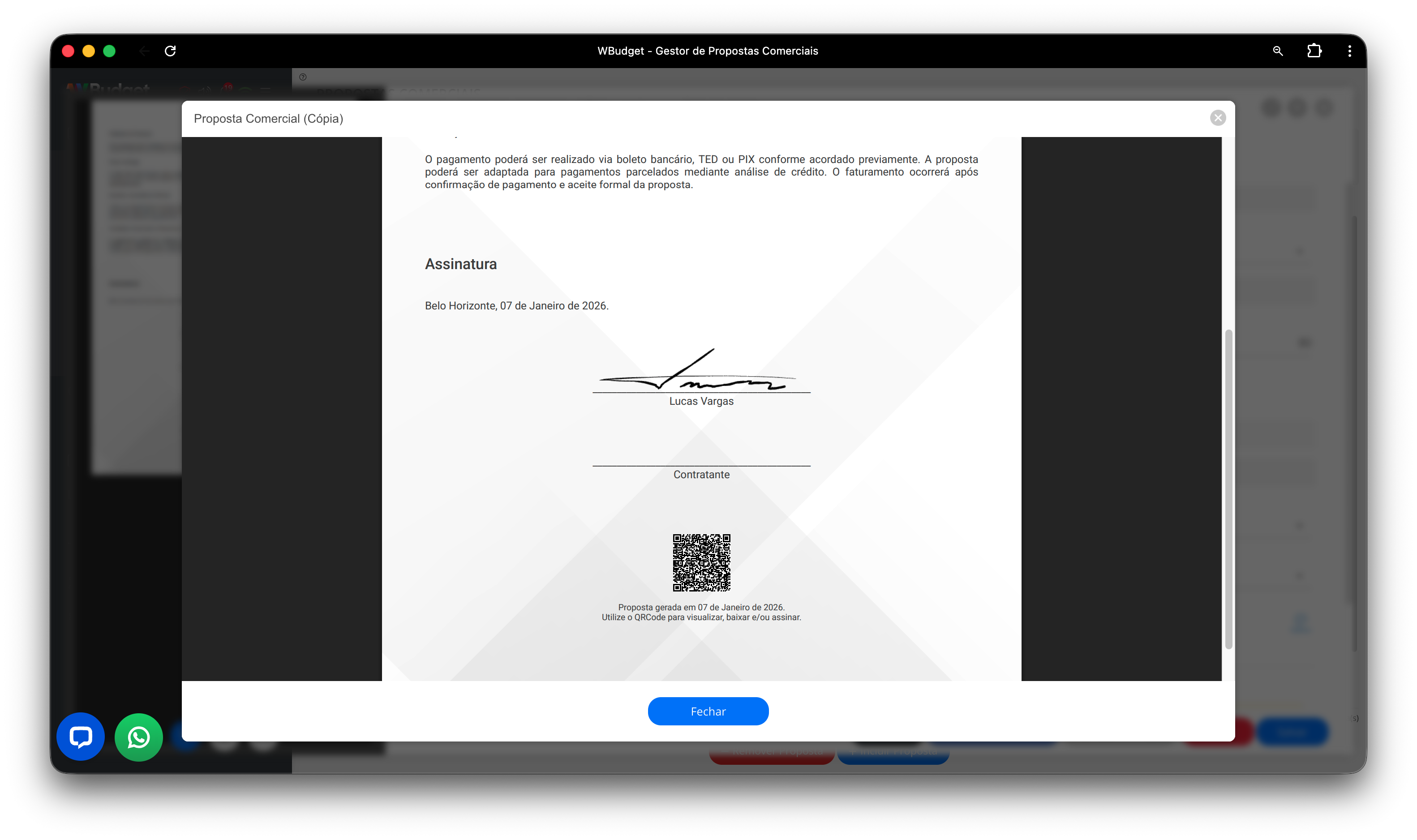
Nesta seção da proposta, são apresentados:
- Local e data
- Assinatura do responsável
- Nome do assinante
- Identificação como Contratante
Essa exibição reforça a formalização e credibilidade da proposta.
4. Menu de ações rápidas da tabela
Na tela principal de assinaturas, ao clicar com o botão direito do mouse sobre um registro, você acessa o menu contextual com opções adicionais.
Opções disponíveis
- Exibir – Visualiza os dados da assinatura
- Bloquear para edição – Impede alterações acidentais
- Remover Assinatura – Exclui o registro selecionado
- Cadastrar Assinatura – Cria uma nova assinatura
- Exportar XLSX – Exporta os dados para Excel
- Atualizar Dados – Recarrega a listagem
- Salvar Visão – Salva filtros e organização da tabela
Salvar ou cancelar alterações
Em qualquer tela de edição, no canto inferior direito, você encontrará:
- Salvar – Grava todas as alterações
- Fechar – Cancela a edição sem salvar
Ao fechar sem salvar, todas as alterações realizadas na assinatura serão perdidas.
Boas práticas no uso de assinaturas
- Cadastre apenas assinaturas de responsáveis autorizados
- Mantenha dados de contato atualizados
- Utilize assinaturas claras e profissionais
- Caso tenha dificuldade em reproduzir sua assinatura via mouse ou trackpad, utilize uma rubrica.