Modos de Pagamento
Nesta seção, você cadastra as formas de pagamento oferecidas pela sua empresa. Os modos de pagamento definidos aqui são utilizados nas propostas comerciais e permitem que o WBudget calcule automaticamente parcelas, juros, ajustes e totais, garantindo clareza e padronização para o cliente final.
Cada modo de pagamento pode ser configurado de forma simples (parcelas fixas) ou de forma avançada (parcelas variáveis), conforme a necessidade da negociação.
1. Tabela de Modos de Pagamento
Ao acessar o menu Cadastro → Modos de Pagamento, você visualiza a listagem geral de todos os modos cadastrados.
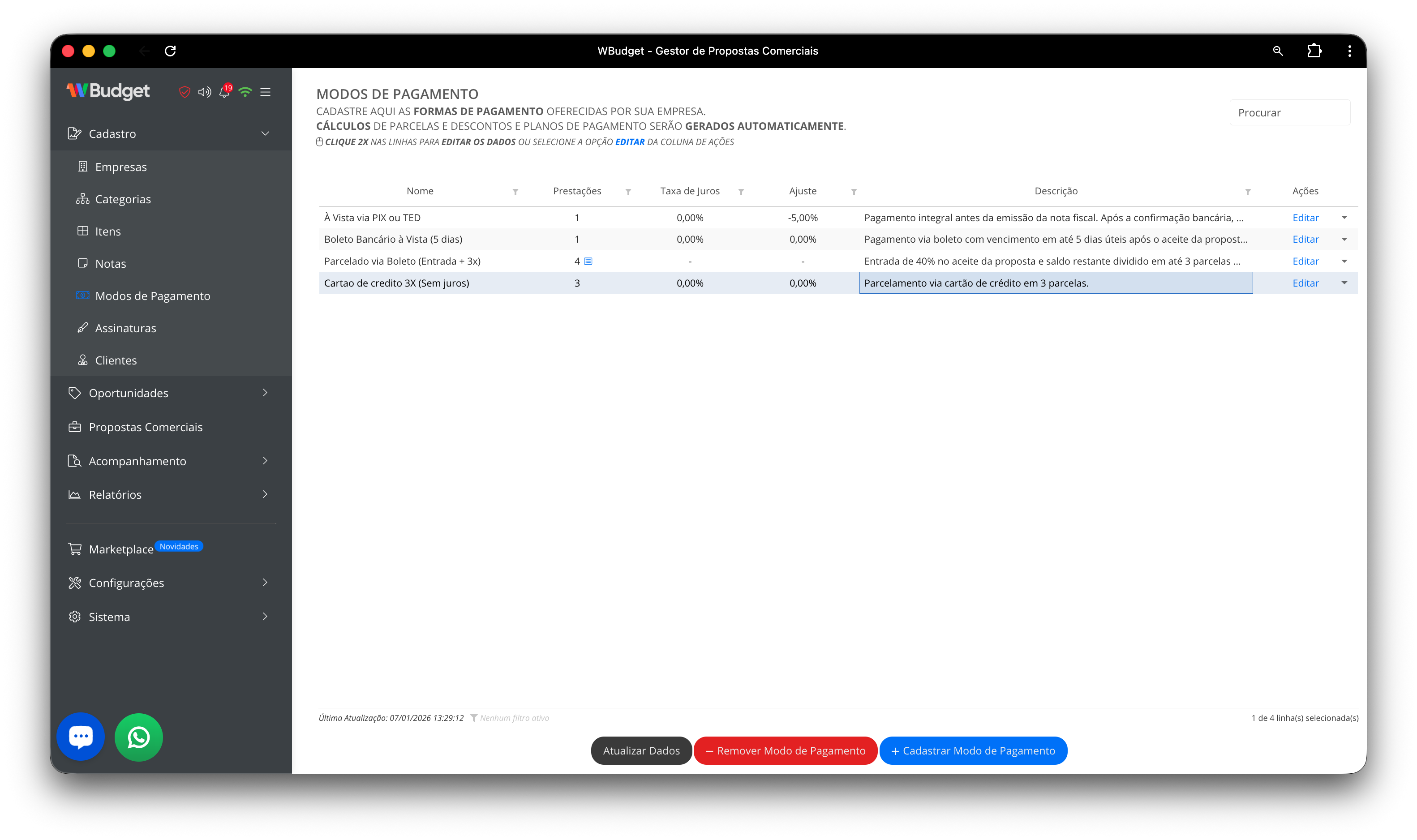
Informações exibidas na tabela
Cada modo de pagamento é exibido com as seguintes informações:
- Prestações – Quantidade de parcelas configuradas
- Taxa de Juros – Percentual de juros aplicado
- Ajuste – Acréscimo ou desconto percentual
- Descrição – Texto explicativo exibido na proposta
- Ações – Opção para editar o modo de pagamento
Na parte inferior da tela, estão disponíveis os botões:
- Atualizar Dados
- Remover Modo de Pagamento
- + Cadastrar Modo de Pagamento
2. Adicionar/Editar modo de pagamento
Ao clicar em Editar ou + Cadastrar Modo de Pagamento, o sistema abre a tela de cadastro/edição.
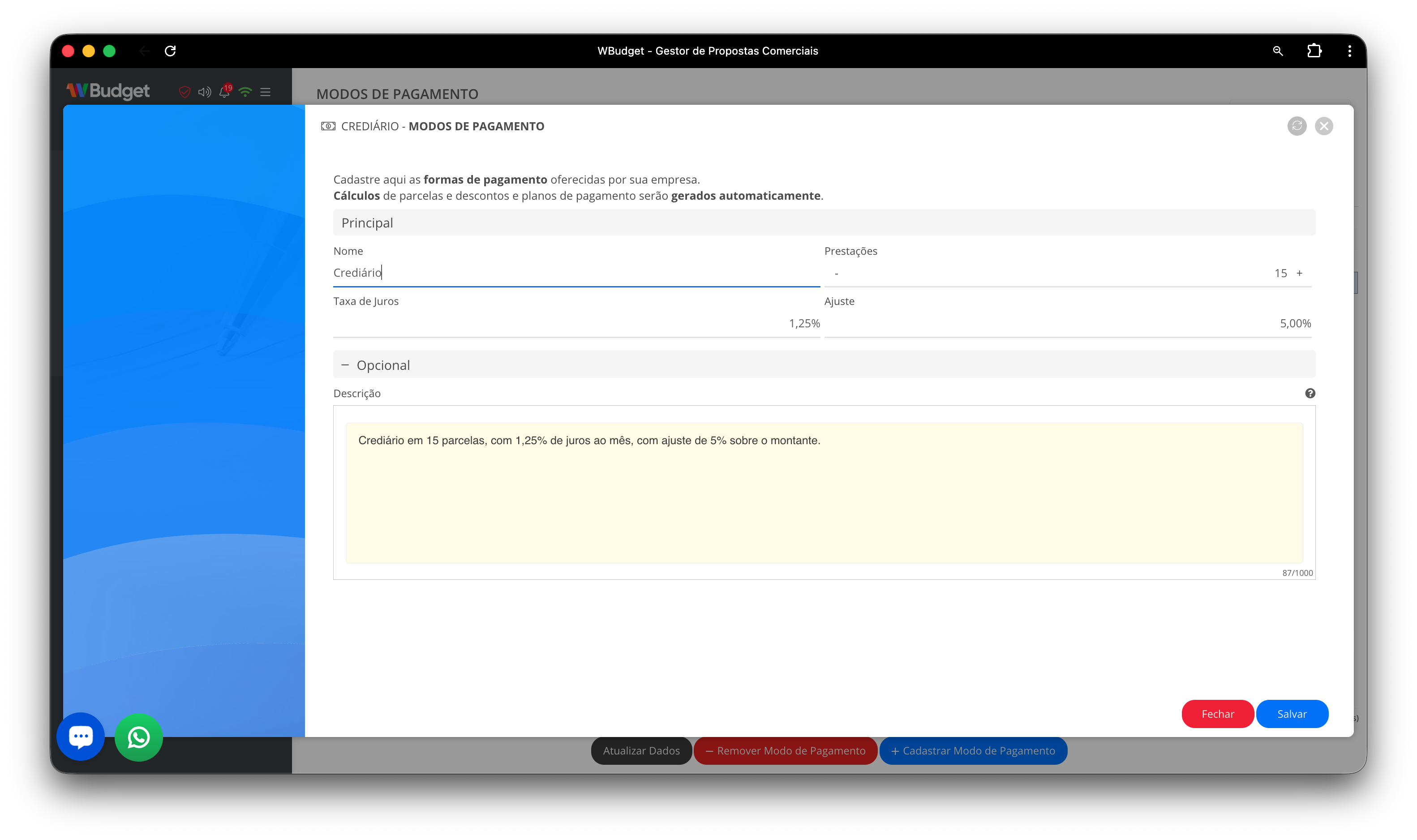
Como funcionam os modos de pagamento (parcelas fixas)
Nesta configuração, o usuário utiliza os atributos padrão do sistema, e o WBudget gera automaticamente parcelas com valores iguais, com base em:
-
Prestações
Define o número de parcelas quando utilizado o modelo padrão de parcelamento. Utilize apenas uma parcela para pagamentos à vista -
Taxa de Juros (%)
Percentual de juros aplicado ao valor parcelado. -
Ajuste (%)
Percentual adicional de acréscimo ou desconto aplicado ao valor total. (para desconto, utilize valores negativos, como -5, -25, etc.)
3. Exibição do modo de pagamento na proposta
Após configurado, o modo de pagamento é exibido automaticamente na proposta comercial, detalhando valores, parcelas, juros e ajustes.
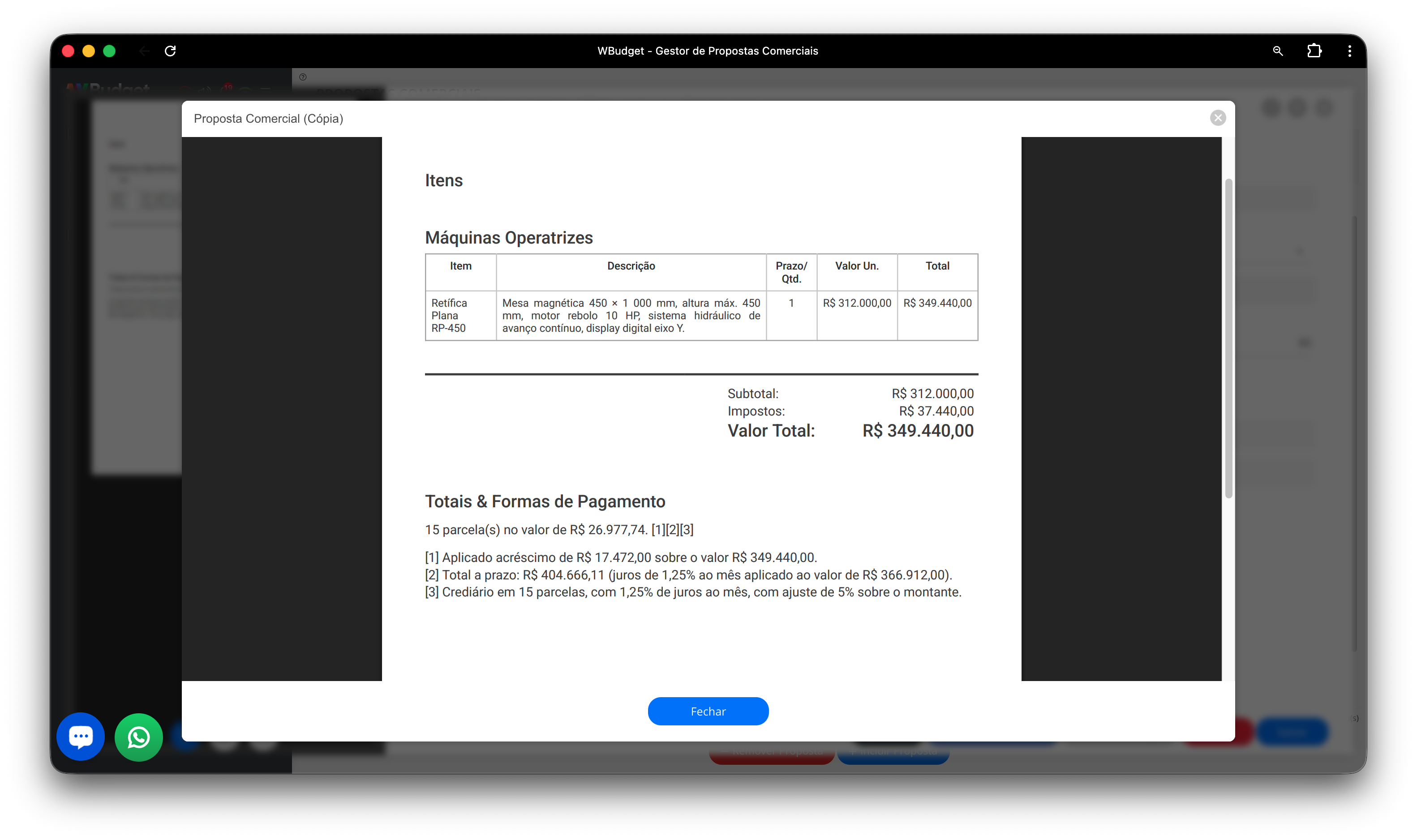
Essa seção garante transparência ao cliente e reduz dúvidas sobre as condições financeiras.
4. Menu de ações rápidas da tabela
Na tela principal de modos de pagamento, ao clicar com o botão direito do mouse sobre um item, você acessa o menu contextual.
Opções disponíveis
- Exibir – Visualiza quais colunas serão exibidas
- Plano de Pagamento – Configura um plano de pagamento (item a seguir)
- Bloquear para edição – Impede alterações acidentais
- Remover Modo de Pagamento – Exclui o registro
- Cadastrar Modo de Pagamento – Cria um novo
- Exportar XLSX – Exporta os dados para Excel
- Atualizar Dados – Recarrega a listagem
- Salvar Visão – Salva filtros e organização da tabela
5. Plano de pagamento
Alternativamente, o usuário pode optar por configurar o modo de pagamento utilizando um plano de pagamento, acessível pelo menu contextual da tabela.
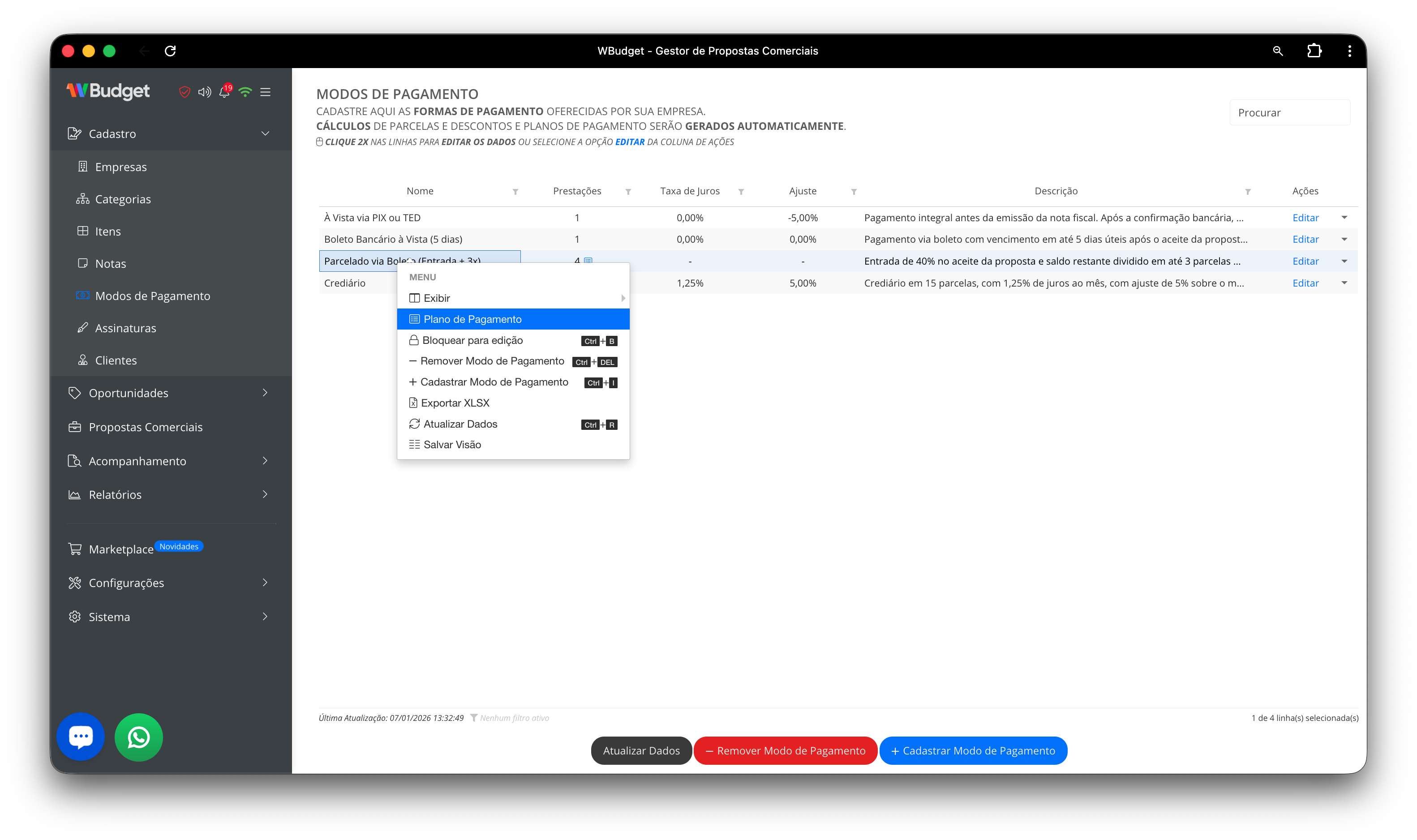
Ao selecionar Plano de Pagamento, uma nova janela é exibida.
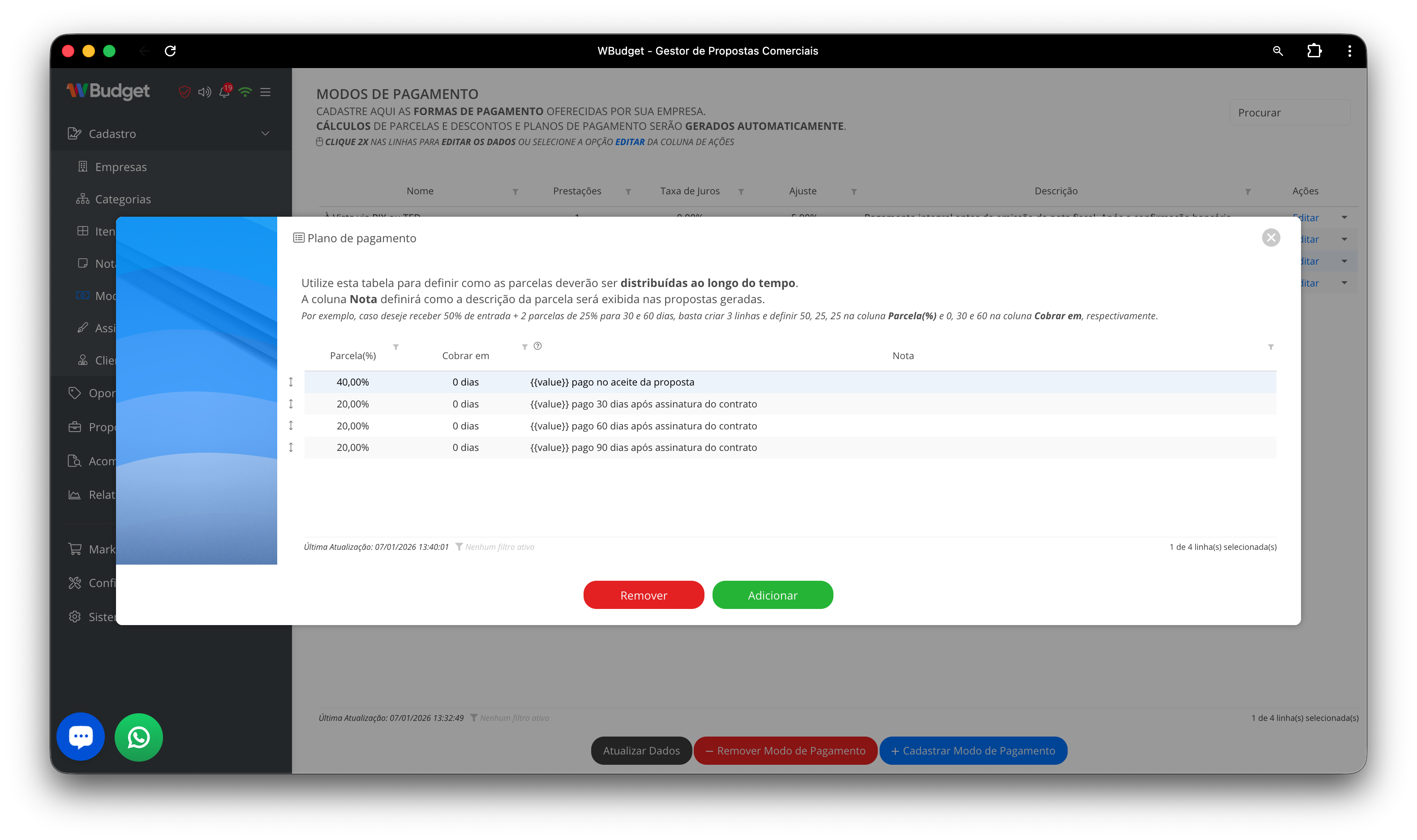
Nesse modelo, as parcelas não precisam ter valores iguais, permitindo maior flexibilidade na negociação.
Como funciona o plano de pagamento (parcelas variáveis)
Nesta tabela, você define:
- Parcela (%) – Percentual do valor total da proposta
- Cobrar em – Prazo em dias para cobrança
- Nota – Texto que descreve a parcela na proposta
utilizar {{value}} para o valor da parcela (coluna Parcela %) e {{days}} para os dias relativos à parcela (coluna Cobrar em)
O WBudget utiliza essas informações para gerar automaticamente a descrição das parcelas na proposta comercial.
Salvar ou cancelar alterações
Em qualquer tela de edição, no canto inferior direito, você encontrará:
- Salvar – Grava todas as alterações
- Fechar – Cancela a edição sem salvar
Ao fechar sem salvar, todas as alterações realizadas no modo de pagamento serão perdidas.
Boas práticas no uso de modos de pagamento
- Cadastre apenas formas de pagamento realmente oferecidas
- Utilize o modo padrão para cenários simples
- Utilize planos de pagamento para negociações com entrada e parcelas variáveis
- Revise taxas de juros e ajustes periodicamente
- Sempre valide a exibição do modo de pagamento em uma proposta antes de utilizar comercialmente