Empresas
É nesta seção que você cadastra os dados da sua própria empresa. E caso tiver mais de 1 CNPJ para emitir as propostas, você pode cadastrar todos eles e selecionar ao criar a proposta.
As informações que você preencher aqui, como logomarca, nome, CNPJ e endereço, serão usadas para preencher automaticamente o cabeçalho e o rodapé dos seus documentos, garantindo agilidade na criação de propostas.
1. Tabela Empresas
Ao acessar o menu Cadastro → Empresas, você visualiza a listagem geral de empresas cadastradas.
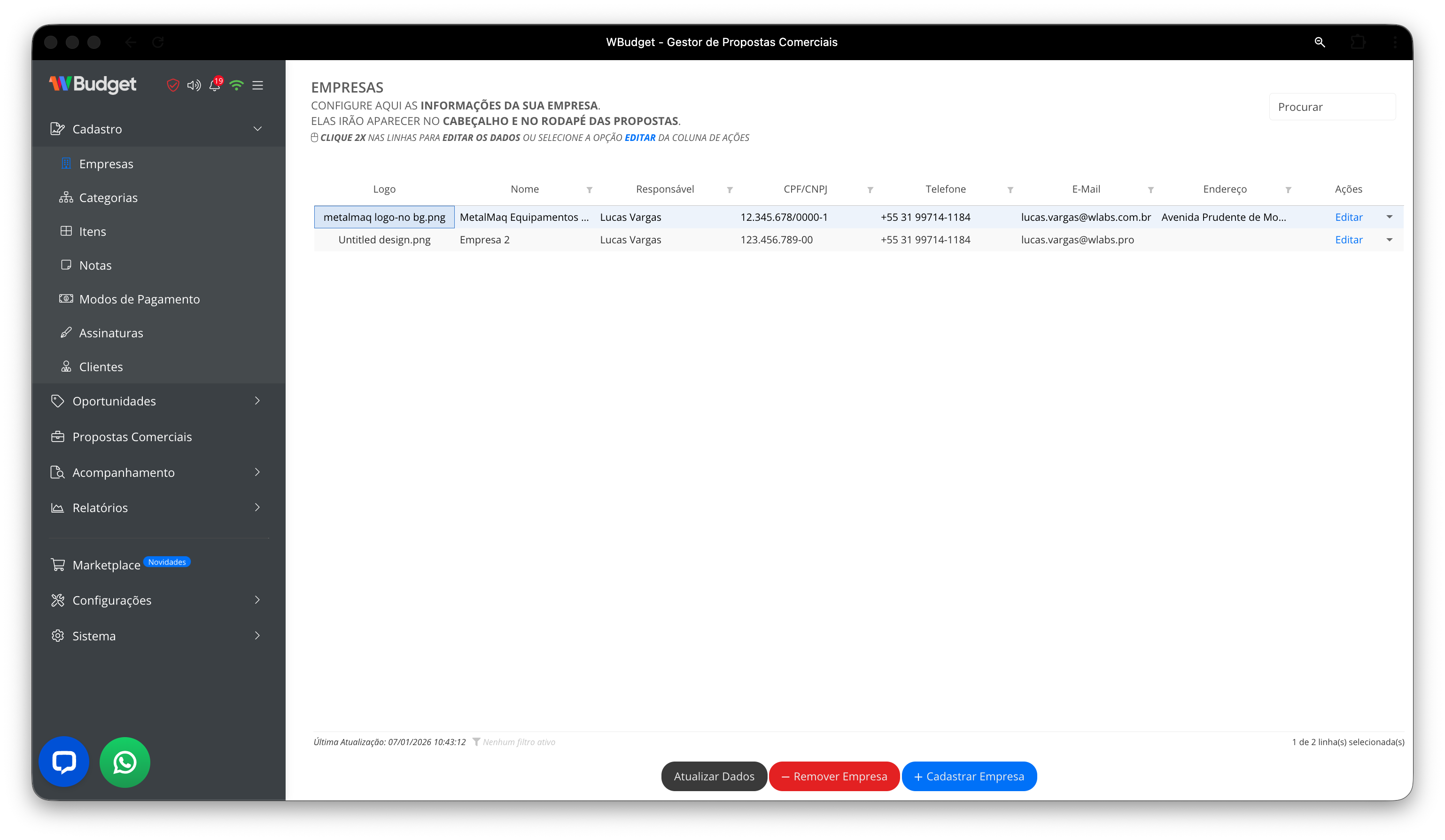
Informações exibidas na tabela
Cada empresa aparece em uma linha com os seguintes dados:
- Logo
- Nome da empresa
- Responsável
- CPF/CNPJ
- Telefone
- Endereço
- Ações (Editar)
Na parte inferior da tela estão disponíveis os botões:
- Atualizar Dados
- Remover Empresa
- + Cadastrar Empresa
Adicionar ou alterar o logotipo da empresa
O WBudget permite associar um logotipo à empresa, que será exibido nas propostas comerciais. Basta clicar na célula correspondente e você tem à disposição as opções para inclusão e edição de logomarcas.
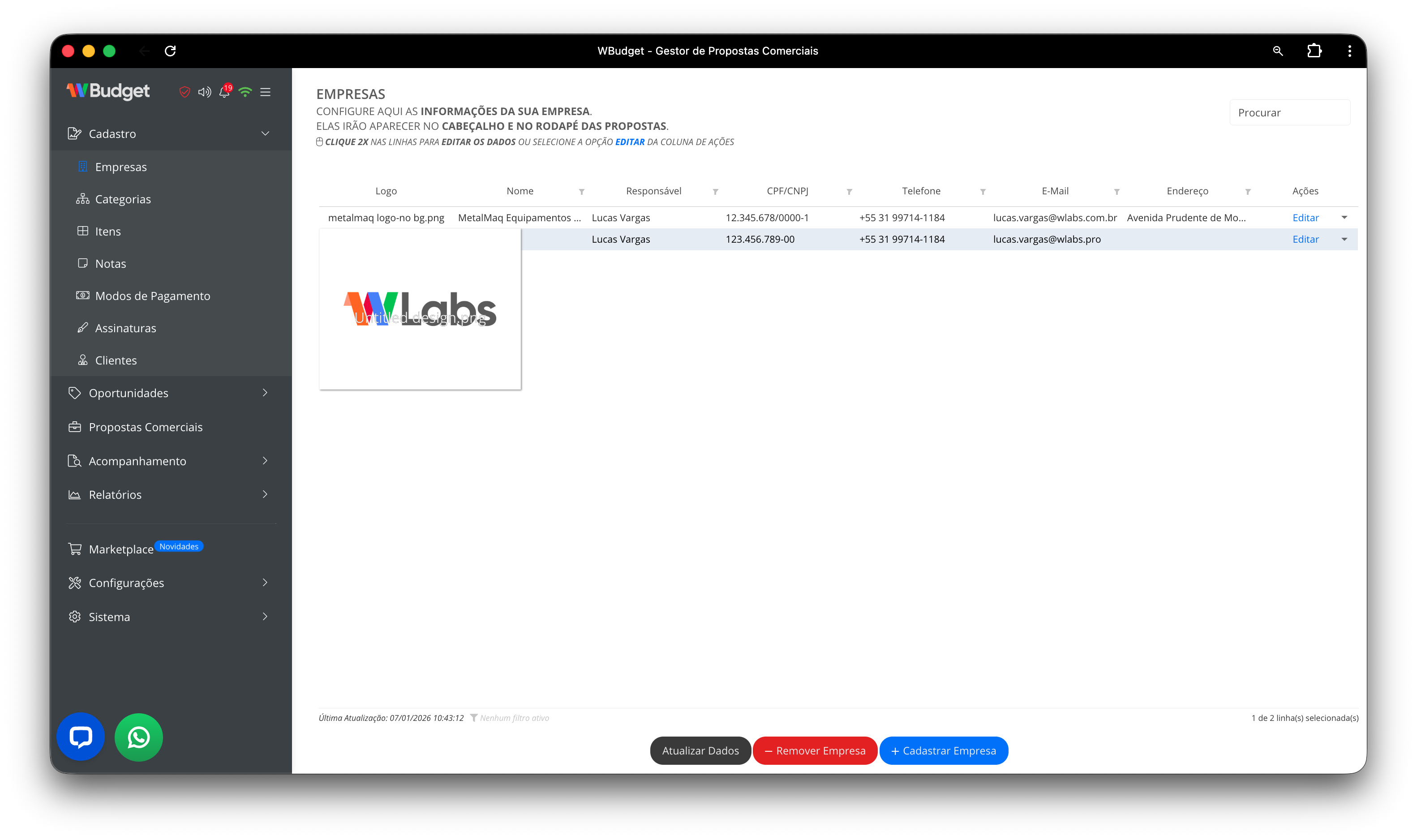
- O logo aparece na coluna Logo da tabela
- Também pode ser exibido no cabeçalho das propostas
- Ajuda a padronizar e profissionalizar os documentos enviados aos clientes
Utilize imagens com boa resolução e fundo transparente para obter o melhor resultado visual nas propostas.
2. Cadastro e edição de empresa
Ao clicar em Editar ou + Cadastrar Empresa, o sistema abre a tela de cadastro/edição da empresa.
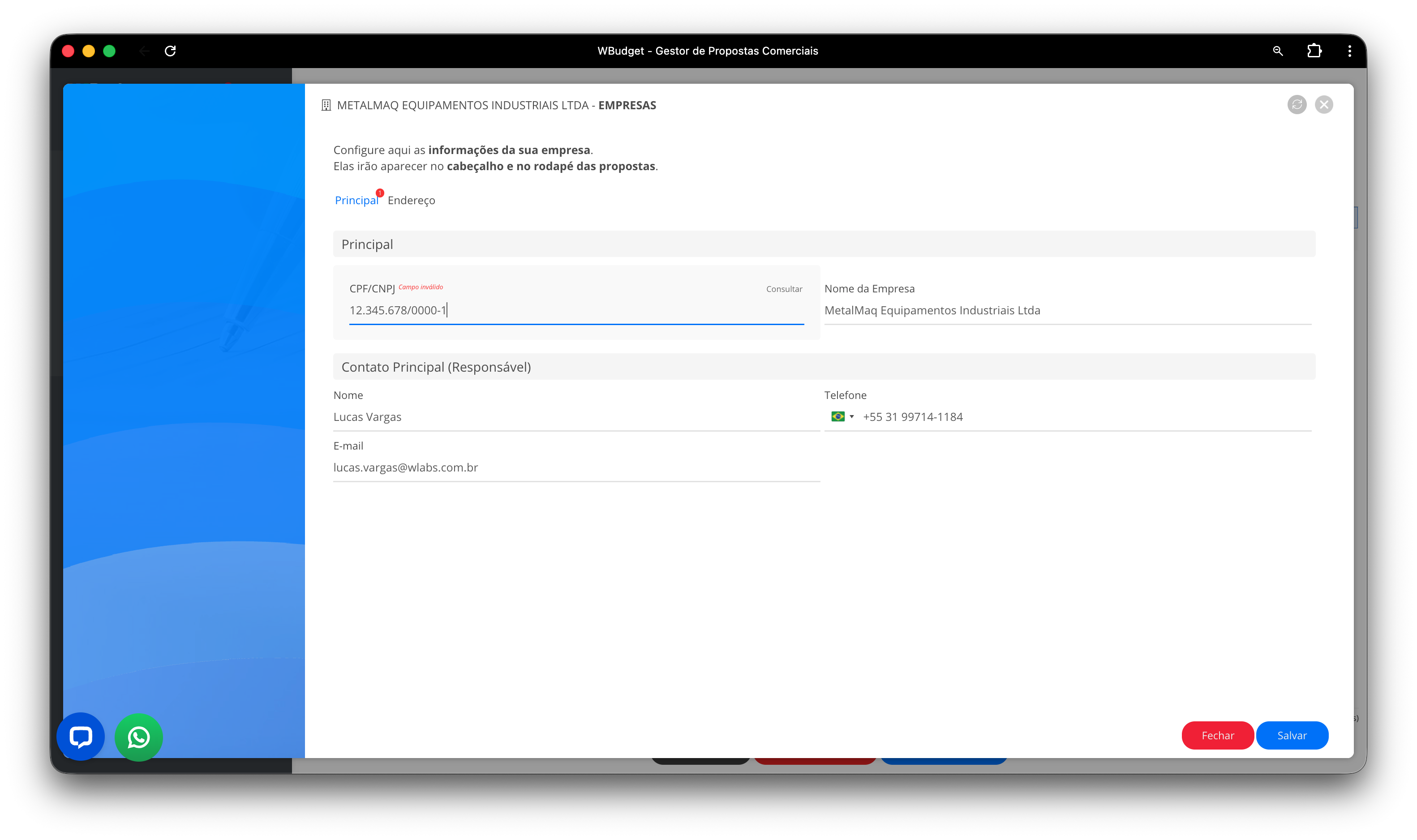
Aba Principal
Nesta aba são configurados os dados principais da empresa:
Dados da empresa
- CPF/CNPJ
- Nome da Empresa
Contato principal (Responsável)
- Nome
- Telefone
Esses dados são frequentemente utilizados em propostas comerciais e devem estar sempre atualizados.
Consulta automática de CNPJ
Ao informar um CNPJ válido, é possível utilizar a opção Consultar para buscar automaticamente os dados da empresa.
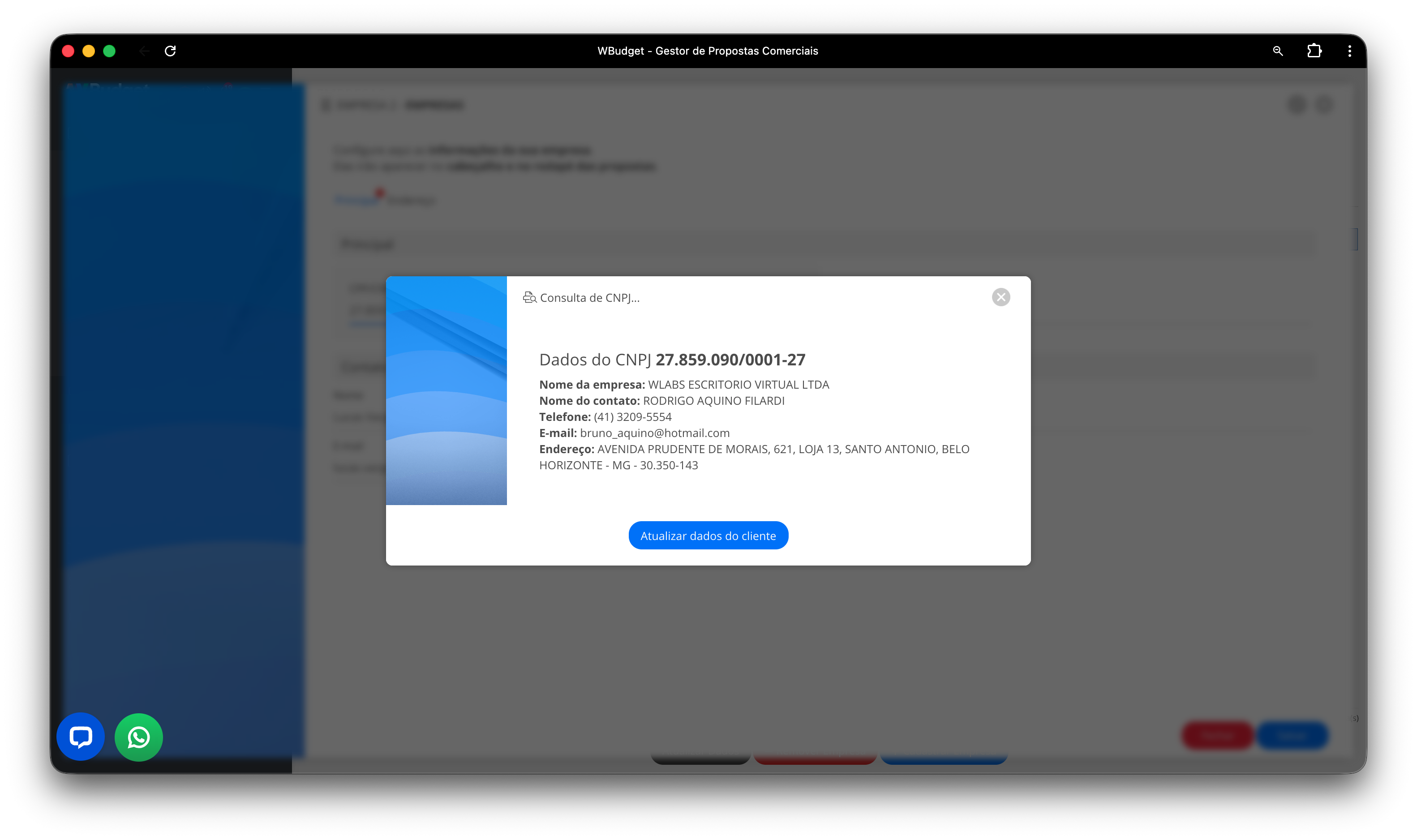
- Nome da empresa
- Nome do contato
- Telefone
- Endereço completo
Após a consulta, você pode confirmar e atualizar os dados no cadastro.
A consulta de CNPJ agiliza o preenchimento e reduz erros de digitação. Não obstante, verifique se os dados estão efetivamente atualizados.
Aba Endereço
Na aba Endereço, você informa a localização da empresa.
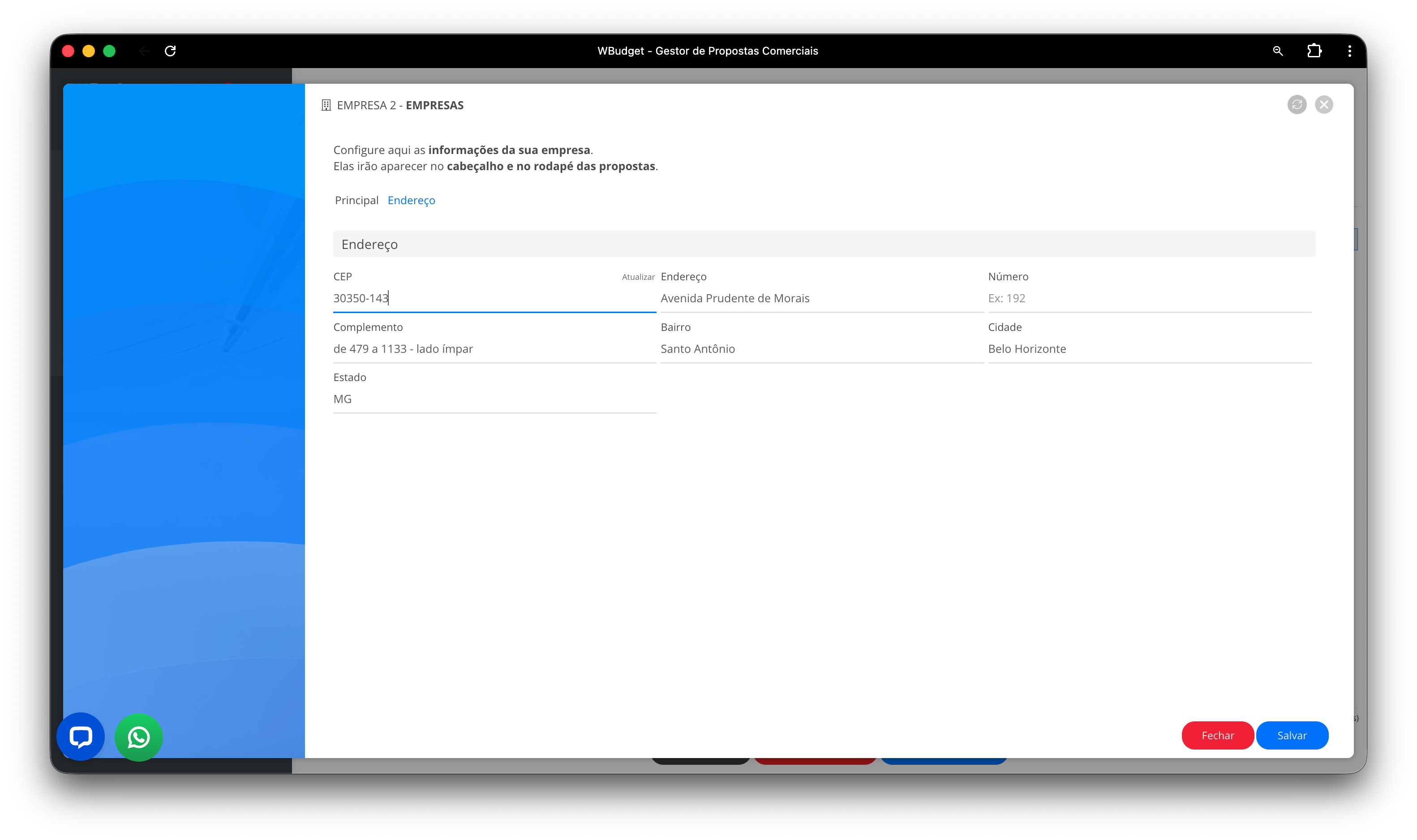
Campos disponíveis
- CEP
- Endereço
- Número
- Complemento
- Bairro
- Cidade
- Estado
Consulta automática de CEP
Ao digitar o CEP, o sistema preenche automaticamente os campos de endereço.
- Mesmo após a consulta do CEP, todos os campos podem ser ajustados manualmente, se necessário.
3. Menu de ações rápidas da tabela
Na tela principal de empresas, ao clicar com o botão direito sobre uma linha, você visualiza opções adicionais.
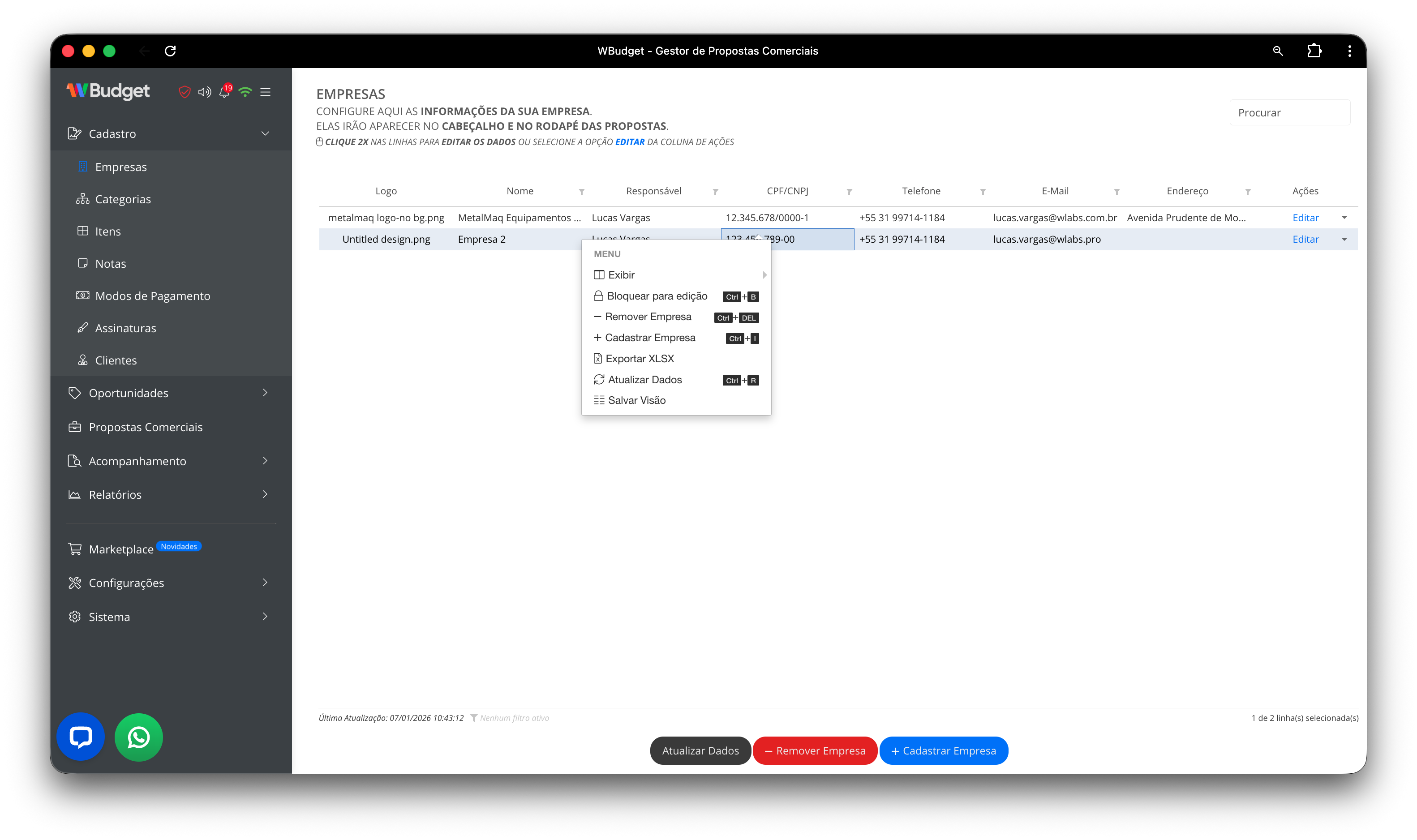
Opções disponíveis
- Exibir – Visualiza os dados da empresa
- Bloquear para edição – Impede alterações acidentais
- Remover Empresa – Exclui a empresa selecionada
- Cadastrar Empresa – Cria uma nova empresa
- Exportar XLSX – Exporta os dados para Excel
- Atualizar Dados – Recarrega as informações
- Salvar Visão – Salva filtros e organização da tabela
Salvar ou cancelar alterações
Em qualquer tela de edição, no canto inferior direito, você encontrará:
- Salvar – Grava todas as alterações
- Fechar – Cancela a edição sem salvar
- Ao fechar sem salvar, todas as alterações realizadas serão perdidas.
Boas práticas no cadastro de empresas
- Cadastre apenas empresas ativas e reais
- Utilize sempre a consulta de CNPJ e CEP
- Mantenha os dados de contato atualizados
- Adicione o logotipo correto para reforçar a identidade visual