Clientes
Nesta seção, você cadastra os seus clientes, que poderão ser utilizados posteriormente nas propostas comerciais, oportunidades e documentos gerados no WBudget.
Manter o cadastro de clientes atualizado garante agilidade, padronização e precisão nas informações apresentadas ao cliente final.
O cadastro suporta pessoa física e jurídica, múltiplos contatos e endereços completos.
1. Tabela de Clientes
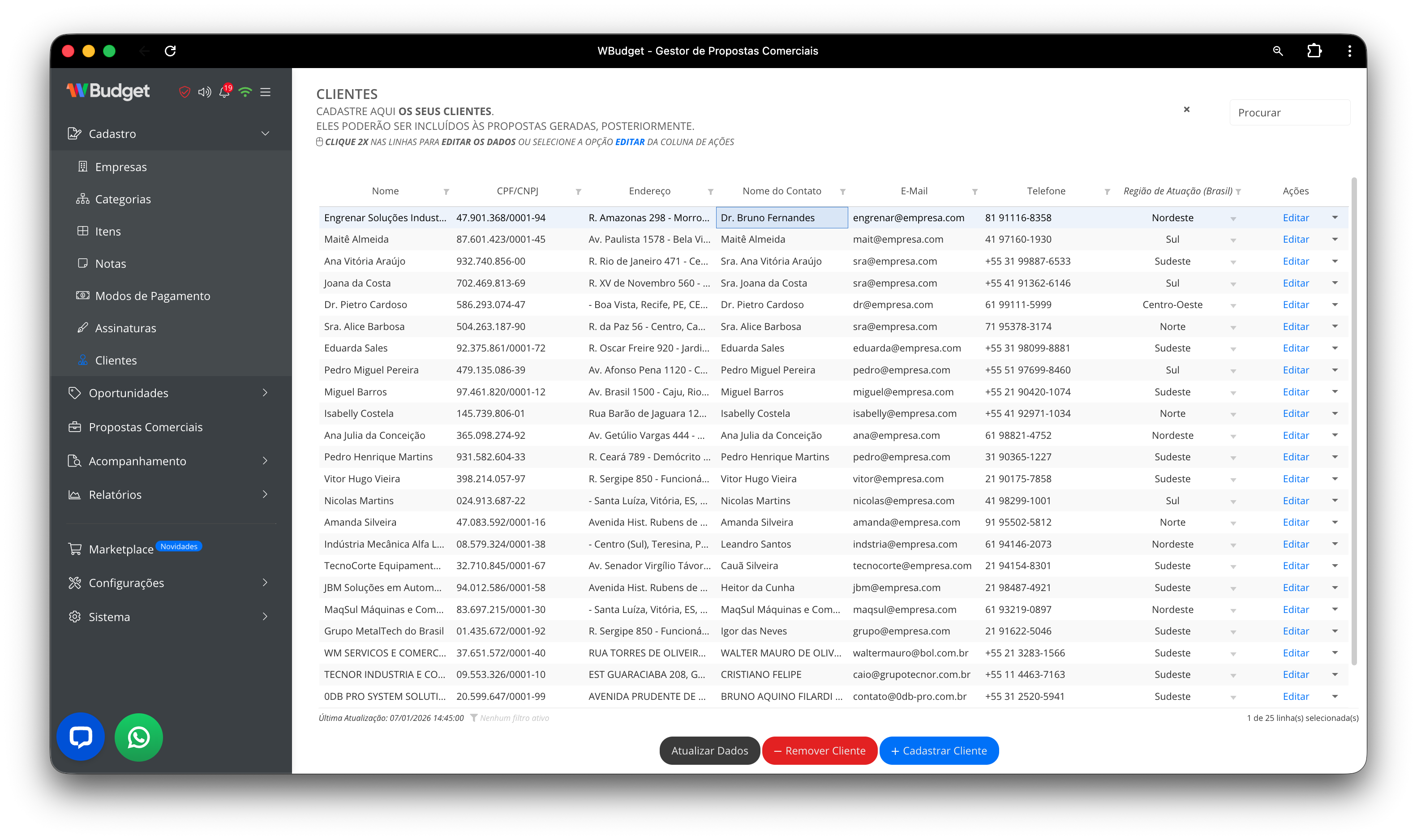
Ao acessar o menu Cadastro → Clientes, você visualiza a listagem geral de todos os clientes cadastrados no sistema.
Informações exibidas na tabela
Cada cliente é exibido em uma linha com as seguintes informações:
- Nome – Nome do cliente ou empresa
- CPF/CNPJ – Documento de identificação
- Endereço – Endereço principal cadastrado
- Nome do Contato – Contato principal
- E-mail – E-mail principal
- Telefone – Telefone de contato
- Região de Atuação (Brasil) – Região associada ao cliente
- Ações – Opção para editar
Na parte inferior da tela, estão disponíveis os botões:
- Atualizar Dados
- Remover Cliente
- + Cadastrar Cliente
2. Cadastro e edição de cliente
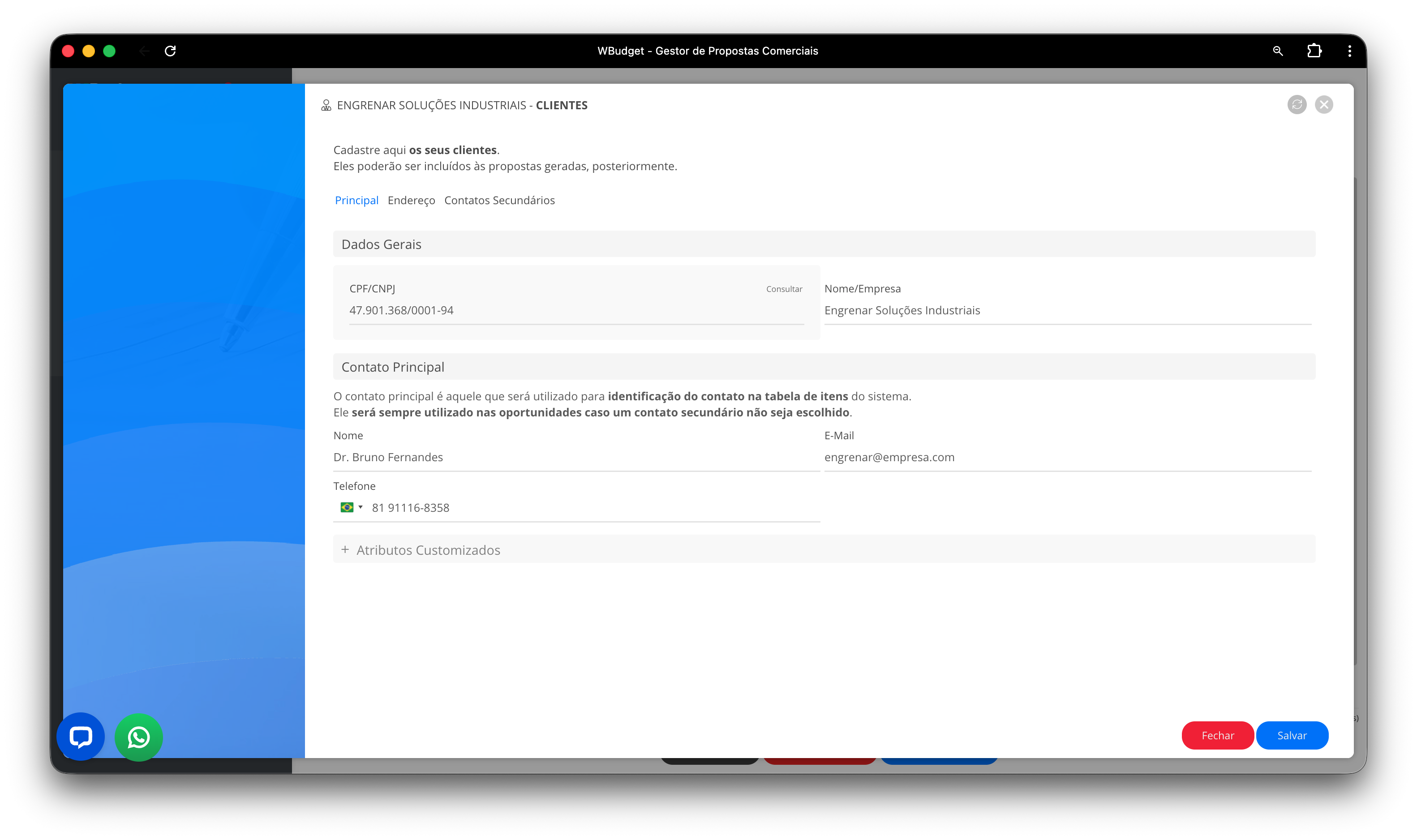
Ao clicar em Editar ou + Cadastrar Cliente, o sistema abre a tela de cadastro/edição do cliente, organizada em abas.
Aba Principal
Nesta aba, você configura os dados gerais e o contato principal do cliente.
Dados gerais
- CPF/CNPJ
- Nome / Empresa
Consulta automática de CNPJ
Ao informar um CNPJ válido, você pode utilizar a opção Consultar para buscar automaticamente os dados do cliente.
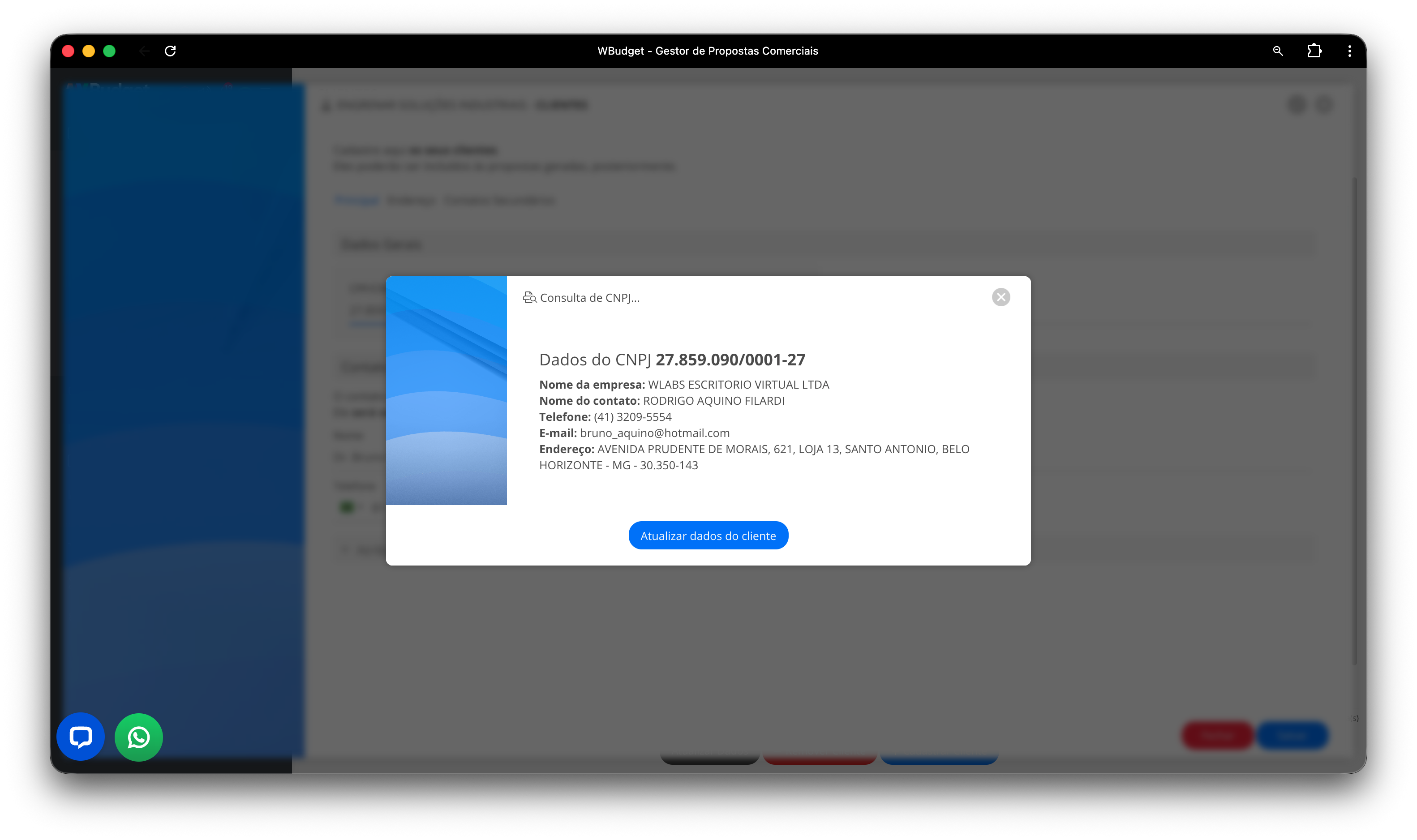
Os seguintes dados podem ser preenchidos automaticamente:
- Nome da empresa
- Nome do contato
- Telefone
- Endereço completo
Mesmo após a consulta, todos os campos podem ser ajustados manualmente antes de salvar.
Contato principal
O contato principal será utilizado como referência nas propostas e oportunidades, sempre que um contato secundário não for selecionado.
Campos disponíveis:
- Nome
- Telefone
Aba Endereço
Na aba Endereço, você informa o endereço principal do cliente.
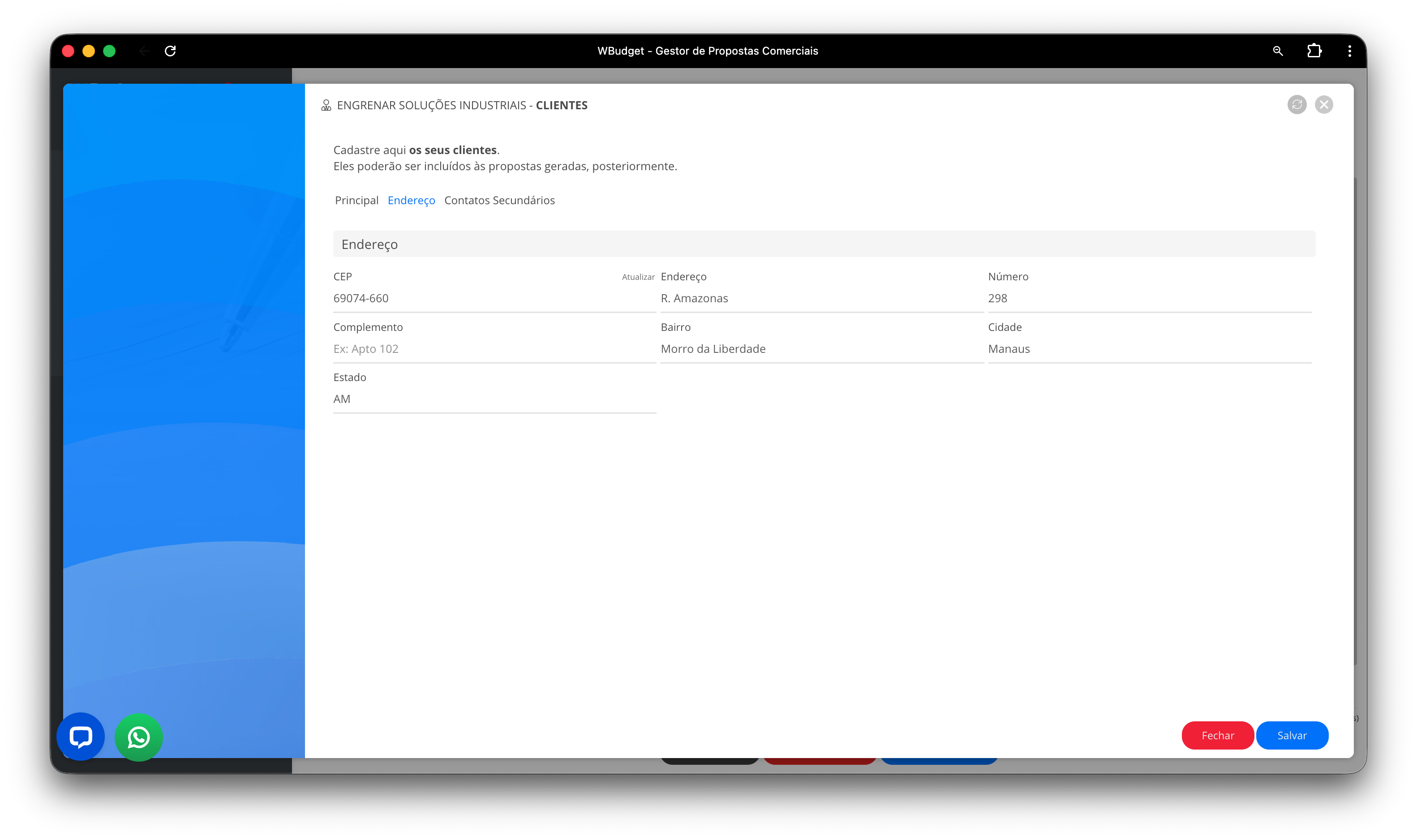
Campos disponíveis
- CEP
- Endereço
- Número
- Complemento
- Bairro
- Cidade
- Estado
Utilize corretamente o CEP para agilizar o preenchimento e evitar erros de endereço.
Aba Contatos Secundários
Nesta aba, você pode cadastrar múltiplos contatos adicionais para o mesmo cliente.
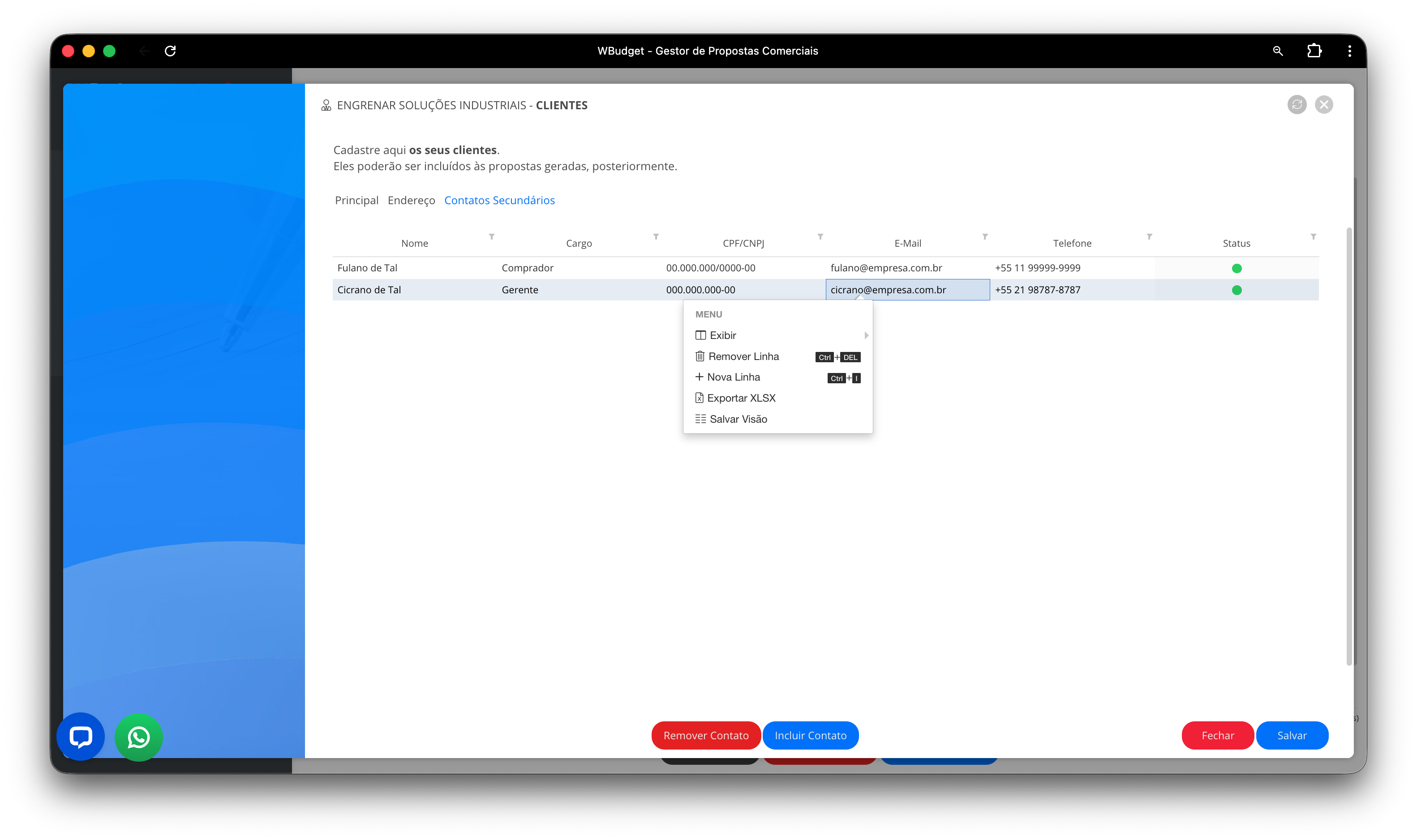
- Nome
- Cargo
- CPF/CNPJ
- Telefone
- Status
Esses contatos podem ser selecionados posteriormente em propostas e oportunidades.
3. Menu de ações rápidas da tabela
Ao clicar com o botão direito do mouse sobre um cliente na tabela principal, você acessa o menu contextual.
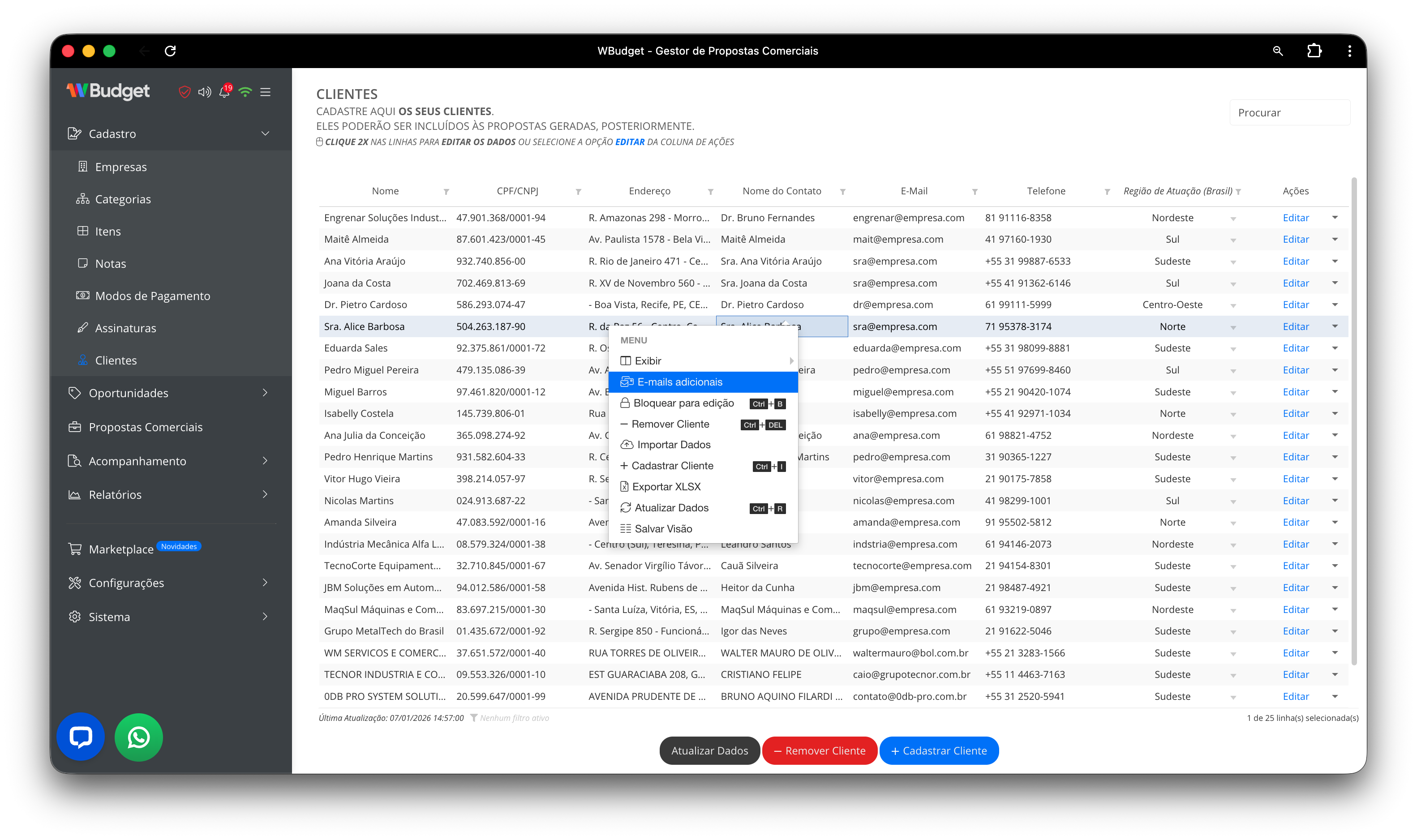
Opções disponíveis
- Exibir – Define quais colunas da tabela serão exibidas
- E-mails adicionais – Gerencia CC e CCO para um registro de cliente (envio de propostas pelo sistema)
- Bloquear para edição – Impede alterações acidentais
- Remover Cliente – Exclui o cliente selecionado
- Importar Dados – Importa clientes de arquivos externos
- Cadastrar Cliente – Cria um novo cliente
- Exportar XLSX – Exporta os dados para Excel
- Atualizar Dados – Recarrega a listagem
- Salvar Visão – Salva filtros e organização da tabela
E-mails adicionais (CC e CCO)
Na tabela principal de clientes, ao clicar com o botão direito do mouse sobre um cliente, é possível acessar a opção E-mails adicionais.
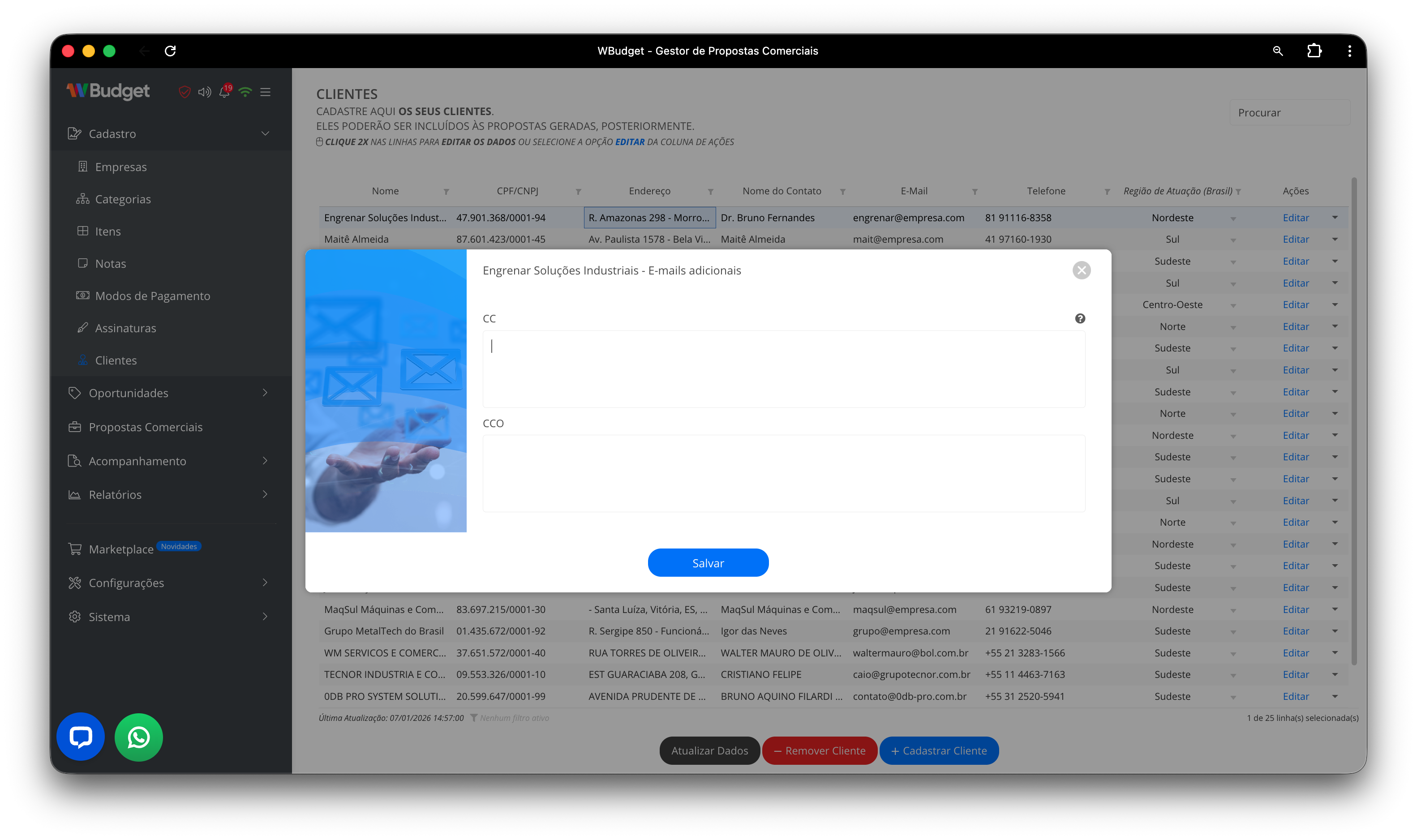
Nesta tela, você pode cadastrar:
- CC – E-mails que receberão cópia das comunicações
- CCO – E-mails que receberão cópia oculta
Esses endereços serão utilizados automaticamente nos envios de propostas relacionados ao cliente via sistema.
Salvar ou cancelar alterações
Em qualquer tela de edição, no canto inferior direito, você encontrará:
- Salvar – Grava todas as alterações
- Fechar – Cancela a edição sem salvar
Ao fechar sem salvar, todas as alterações realizadas no cadastro do cliente serão perdidas.
Boas práticas no cadastro de clientes
- Utilize a consulta de CNPJ sempre que possível
- Mantenha o contato principal atualizado
- Cadastre contatos secundários para facilitar negociações
- Revise e-mails adicionais (CC e CCO) para evitar falhas de comunicação
- Cadastre apenas clientes ativos e reais